Introdução
O recurso de Horário de Atendimento permite definir os dias e horários em que um assistente estará disponível para atender os usuários. Além da definição dos períodos de funcionamento, também é possível configurar uma mensagem automática que será enviada quando uma interação ocorrer fora do horário estabelecido.
Essa configuração é útil para empresas que possuem expediente definido e desejam informar seus clientes quando o atendimento não estiver disponível. Dessa forma, o assistente responde automaticamente durante períodos fora do expediente, proporcionando uma comunicação mais clara e alinhando as expectativas dos usuários.
Após a configuração, o assistente passará a respeitar os horários cadastrados e utilizará a mensagem padrão configurada sempre que receber uma interação fora do período de atendimento.
Antes de iniciar
Antes de realizar a configuração, verifique se:
-
O assistente já foi criado.
-
Você possui acesso para editar as configurações do assistente.
-
Os horários de atendimento da empresa já estão definidos.
Como realizar o procedimento
1. Acessar o menu Assistentes
No menu lateral do Clicksmart, selecione Assistentes.
Será exibida a lista de todos os assistentes disponíveis. Clique no menu de contexto que apresentará as configurações disponíveis.
Resultado esperado
A tela de listagem de assistentes será aberta e o menu exibirá as configurações.
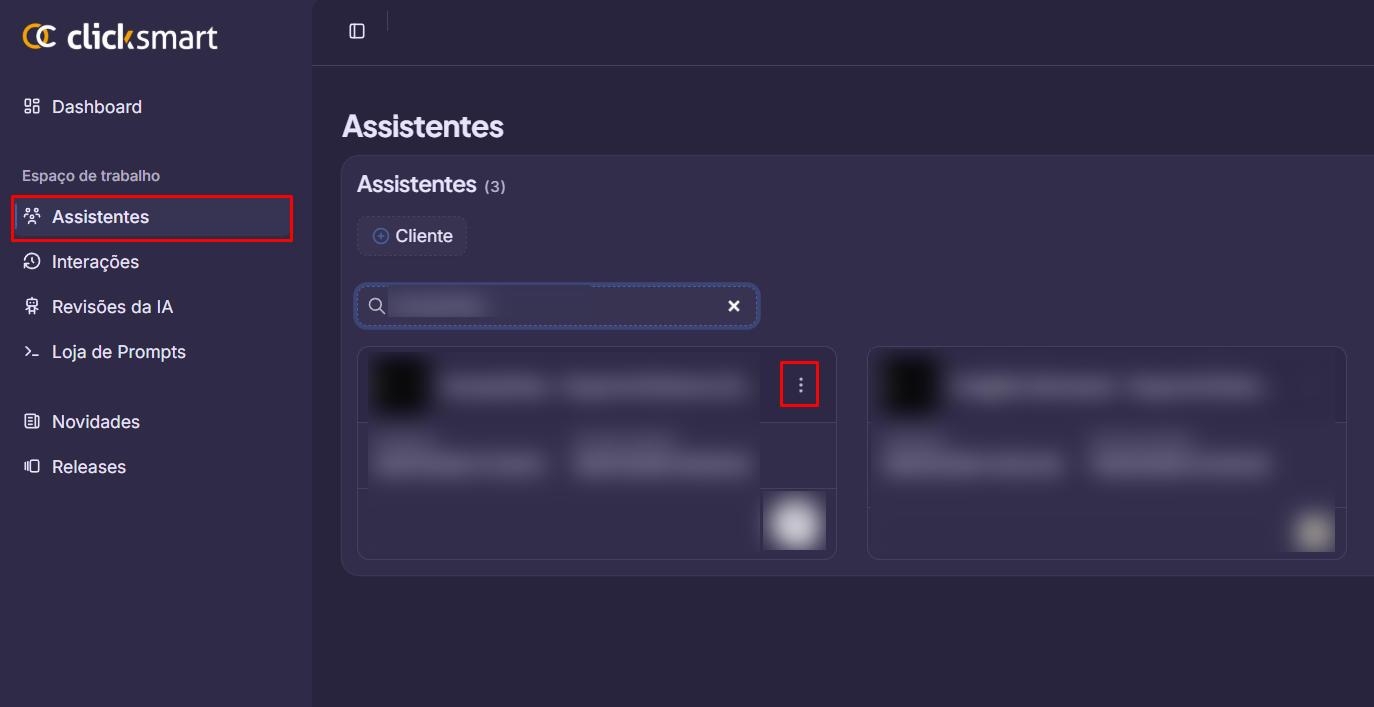
Descrição da imagem: Tela inicial do módulo Assistentes demonstrando o menu de contexto do canto superior direito.
2. Editar o assistente
Localize o assistente desejado.
Clique no menu de contexto (ícone de três pontos) localizado no canto superior direito do cartão do assistente e selecione Editar Assistente.
Resultado esperado
Será aberta a tela de edição do assistente.
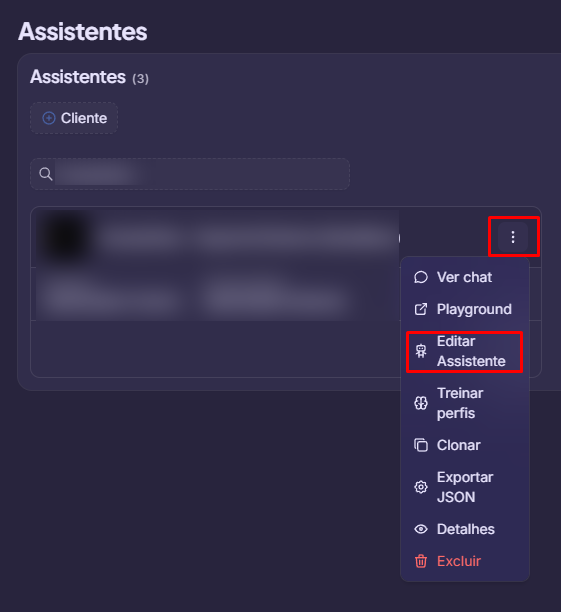
Descrição da imagem: Menu de contexto do assistente com a opção Editar Assistente destacada.
3. Acessar a aba Horário de Funcionamento
Na tela de edição, selecione a aba Horário de Funcionamento.
Nesta área ficam disponíveis todas as configurações relacionadas aos horários de atendimento.
Resultado esperado
A tela de configuração de horários será exibida.
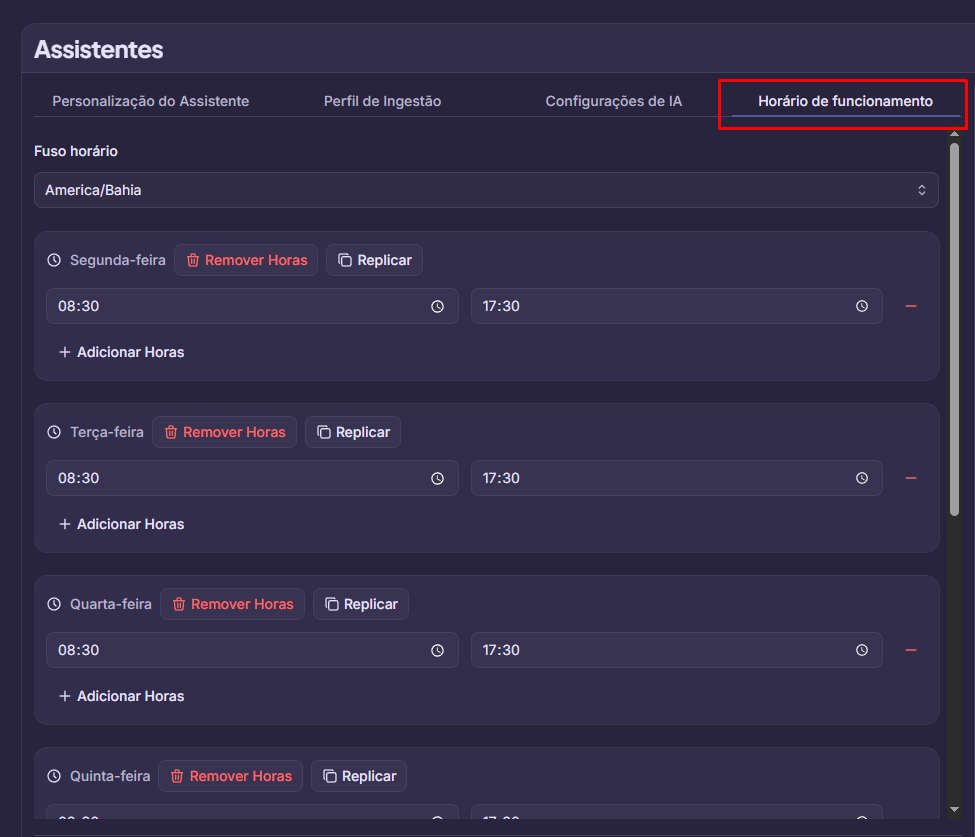
Descrição da imagem: Tela de edição do assistente com a aba Horário de Funcionamento selecionada.
4. Adicionar períodos de atendimento
Para cada dia da semana em que o assistente deverá atender:
-
Clique em Adicionar Horas.
-
Será criado um novo período para configuração.
Caso seja necessário, é possível adicionar mais de um período para o mesmo dia.
Resultado esperado
Os campos para definição dos horários serão exibidos.
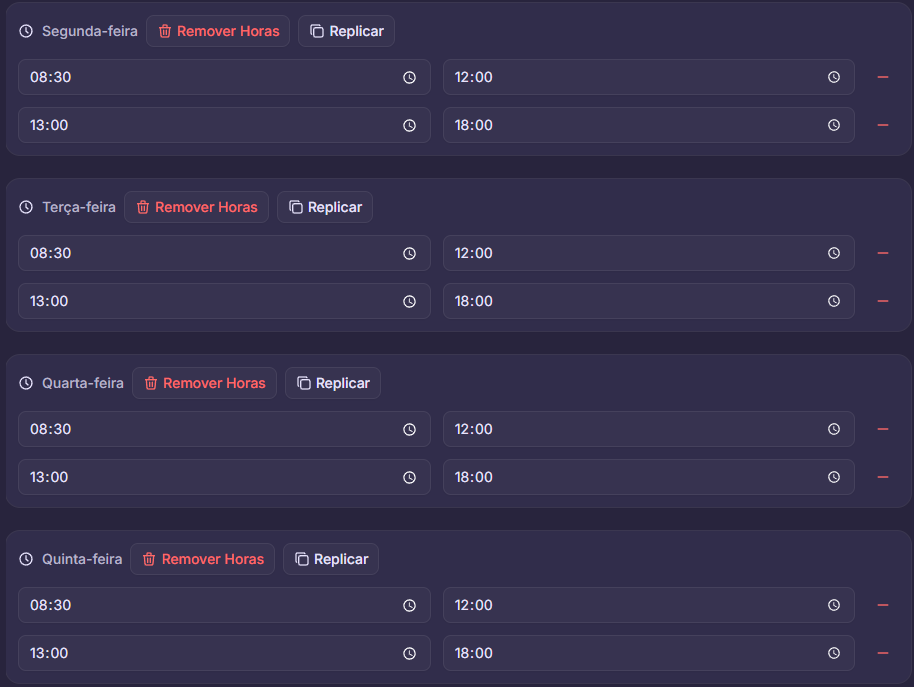
Descrição da imagem: Tela de configuração exibindo o botão Adicionar Horas para cada dia da semana.
5. Definir os horários
Após adicionar um período de atendimento, informe:
-
Hora de início.
-
Hora de término.
Os horários devem ser informados no formato HH:MM.
Caso o período não seja mais necessário, utilize o botão Remover Horas.
6. Configurar a mensagem para fora do horário de atendimento
Na parte inferior da tela, localize o campo Mensagem padrão fora do horário de atendimento.
Informe a mensagem que será enviada automaticamente quando um usuário entrar em contato fora do expediente configurado.
Exemplo:
Obrigado por sua mensagem! Estamos fora do horário de atendimento no momento. Retornaremos em breve.
Resultado esperado
A mensagem ficará salva para utilização automática durante períodos fora do horário configurado.

Descrição da imagem: Campo para configuração da mensagem enviada fora do horário de atendimento.
7. Salvar as alterações
Após concluir todas as configurações, clique em Atualizar.
Aguarde a confirmação de sucesso da operação.
Resultado esperado
As configurações serão aplicadas ao assistente.
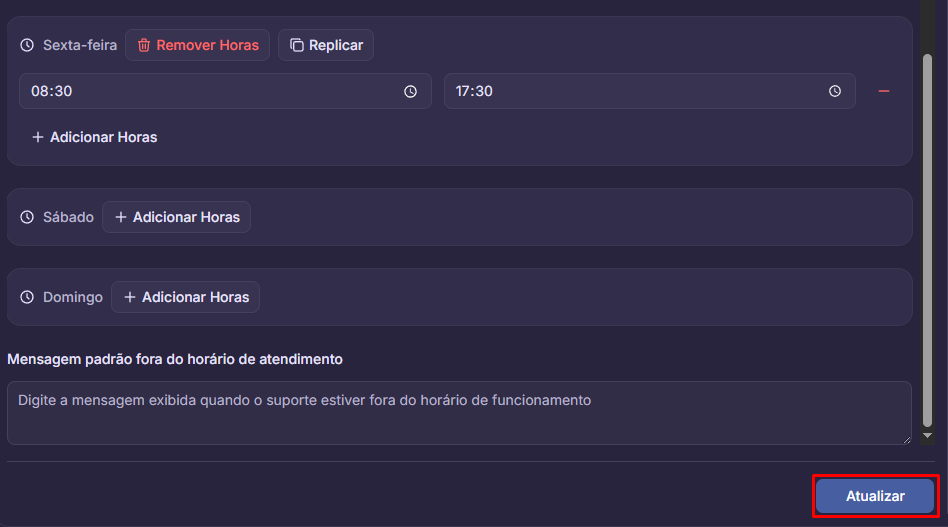
Descrição da imagem: Botão Atualizar utilizado para salvar as configurações do horário de funcionamento.
Fluxo operacional
Entrada
Administrador acessa a configuração do assistente.
↓
Define os dias e horários de funcionamento.
↓
Configura a mensagem automática para períodos fora do expediente.
↓
Salva as alterações.
↓
Resultado
O assistente passa a atender apenas nos horários definidos e envia automaticamente a mensagem configurada quando receber interações fora desse período.
Exemplo prático
Uma empresa atende clientes de segunda a sexta-feira, das 08:00 às 18:00.
Ao configurar esses horários no assistente, qualquer mensagem recebida após as 18:00 ou durante fins de semana fará com que seja enviada automaticamente a mensagem cadastrada para atendimento fora do expediente.
Notas importantes
Nota importante: É possível cadastrar múltiplos períodos de atendimento para um mesmo dia.
Nota importante: Os horários devem ser informados no formato HH:MM.
Nota importante: Após realizar as alterações, utilize o botão Atualizar para que a configuração seja aplicada ao assistente.
Glossário
Assistente:
Recurso do Clicksmart responsável por realizar o atendimento automatizado aos usuários.
Horário de Funcionamento:
Configuração que determina os dias e horários em que o assistente estará disponível para atendimento.
Mensagem padrão fora do horário de atendimento:
Mensagem enviada automaticamente quando uma interação ocorre fora do período configurado de funcionamento.
Categorias
-
Clicksmart
-
Assistentes
-
Configuração
-
Horário de Atendimento
-
Atendimento Automatizado