Salvar um filtro de conversas significa armazenar um conjunto de critérios de filtragem para que ele possa ser reutilizado posteriormente, sem a necessidade de configurar novamente os filtros. Salvar filtros permite que o usuário reutilize critérios de pesquisa frequentemente utilizados, agilizando a visualização e organização dos atendimentos no dia a dia.
Um filtro salvo:
-
Mantém os critérios definidos;
-
Fica disponível para uso futuro;
-
Afeta apenas a visualização das conversas
Para que seja possível salvar um filtro é necessário:
-
Estar logado no painel do Clickdesk;
-
Ter configurado ao menos um critério de filtragem;
-
Ter aplicado o filtro na lista de conversas
Este artigo explica como salvar um filtro de conversas no painel do Clickdesk.
NOTA: Tanto agentes quanto administradores podem criar filtros de conversas, os filtros são configurações individuais, visíveis apenas para quem os criou
Criando um filtro de conversas
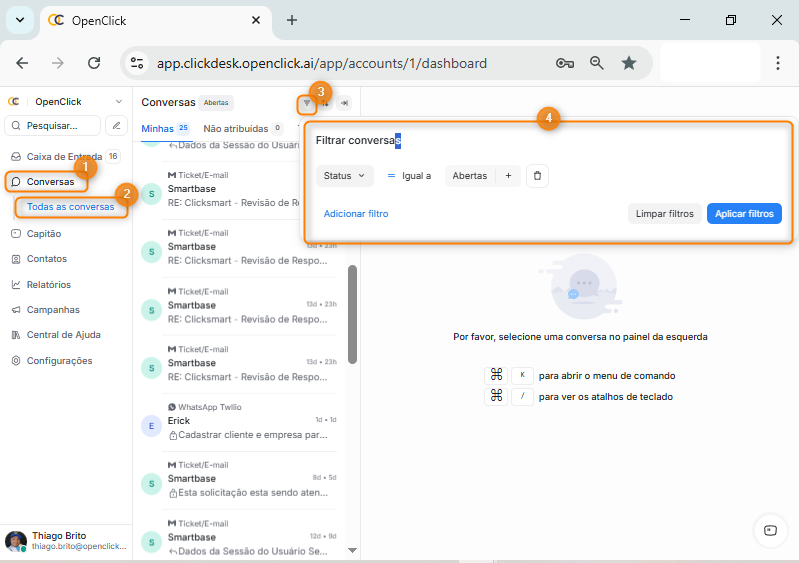
A partir da tela inicial do clickdesk, selecione o menu lateral Conversas (Item 1), e o submenu lateral Todas as conversas (Item 2).
Clique no ícone Filtro no cabeçalho da tela de conversas (Item 3).
A Janela Filtrar conversa será apresentada (Item 4).
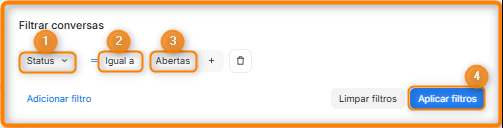
Selecione uma opção dos campos: Status (Item 1), Operador (Item 2) e Valor (Item 3)
Clique com Aplicar filtros (Item 4).
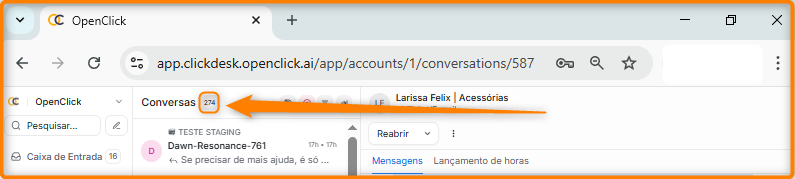
A tela será alterada apresentando o resultado, e na frente do título da tela será apresentado a quantidade de solicitações nas condições do filtro configurado.
Salvando o filtro
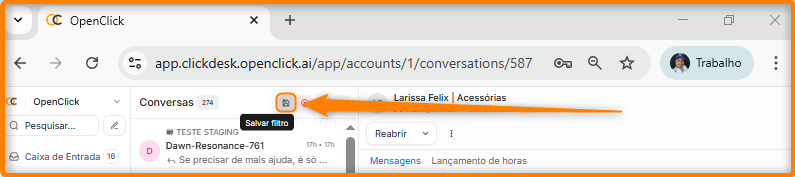
Após criado o filtro, clique no ícone de Disquete.
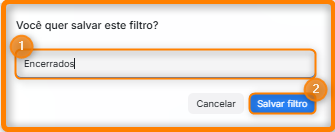
Insira o Nome do filtro (Item 1) e clique em Salvar filtro (Item 2).
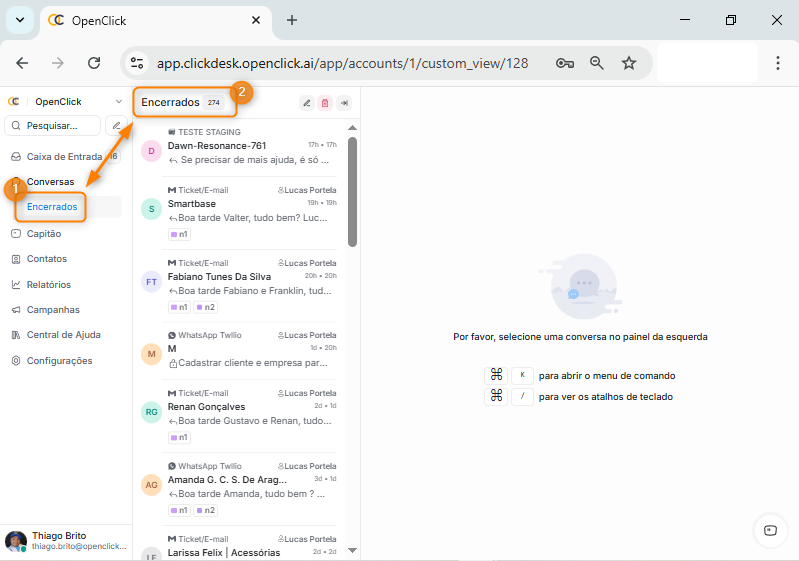
O filtro será salvo, e será possível ver filtro tanto na lateral esquerda como um submenu dentro de Conversas (Item 1) quanto no cabeçalho (Item 2)
Como utilizar um filtro salvo
Após salvo:
-
O filtro fica disponível na lista de filtros do usuário
-
Pode ser aplicado com um clique
-
Atualiza automaticamente a visualização das conversas
Boas práticas
-
Utilizar nomes claros e objetivos para os filtros
-
Criar filtros específicos para rotinas frequentes
-
Evitar excesso de filtros salvos
-
Revisar filtros periodicamente para manter relevância
Glossário
Filtro de conversas
Conjunto de critérios utilizados para restringir a visualização de atendimentos.
Filtro salvo
Filtro armazenado para reutilização futura.
Conversa
Interação entre cliente e agente no Clickdesk.
Categorias
-
Atendimento
-
Organização operacional
-
Produtividade