Os filtros de conversas permitem organizar, localizar e acompanhar atendimentos de forma eficiente, utilizando múltiplos critérios combináveis, sem alterar os dados das conversas. As opções de filtragem de conversas são critérios que permitem restringir a visualização dos atendimentos exibidos no painel, de acordo com atributos específicos da conversa.
Os filtros:
-
Afetam apenas a visualização;
-
Não alteram o atendimento;
-
Não impactam métricas ou relatórios;
-
São usados para organização e operação diária
Este artigo explica como funcionam as opções de filtragem de conversas no painel do Clickdesk.
Acessar a tela de filtros
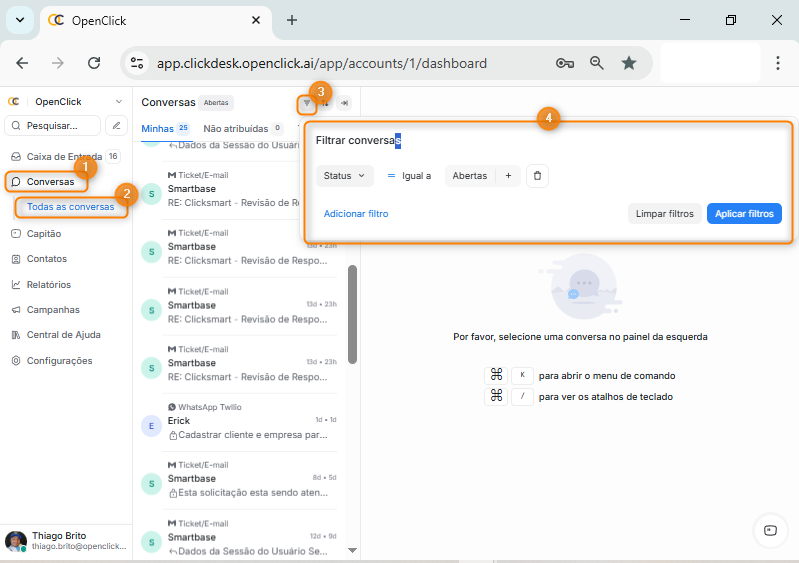
A partir da tela inicial do clickdesk, selecione o menu lateral Conversas (Item 1), e o submenu lateral Todas as conversas (Item 2).
Clique no ícone Filtro no cabeçalho da tela de conversas (Item 3).
A Janela Filtrar conversa será apresentada (Item 4).
Estrutura de um filtro de conversa
Cada filtro é composto por três elementos:
-
Campo: o atributo da conversa que será analisado
-
Operador: a regra de comparação
-
Valor: o conteúdo utilizado como referência
Filtro Campo
-
Prioridade - Filtra conversas com base na prioridade definida para o atendimento.
-
Agente atribuído - Permite filtrar conversas de acordo com o agente responsável pelo atendimento.
-
Caixa de Entrada - Filtra conversas conforme a caixa de entrada ou canal ao qual pertencem.
-
Nome do Time - Exibe apenas conversas associadas a um time específico.
-
Identificador da conversa - Permite localizar uma conversa específica a partir do seu identificador único.
-
Nome da campanha - Filtra conversas originadas de uma campanha específica.
-
Etiquetas - Exibe apenas conversas que possuem uma ou mais etiquetas aplicadas.
-
Idioma do navegador - Filtra conversas com base no idioma identificado no navegador do cliente.
-
Nome do País - Permite filtrar conversas de acordo com o país de origem do cliente.
-
Link de origem - Filtra conversas com base na URL ou origem do atendimento.
-
Criado em - Permite filtrar conversas a partir da data de criação, dentro de um período específico.
-
Última atividade - Filtra conversas com base na data e hora da última interação registrada.
-
ID JIRA - Exibe conversas que possuem vínculo com um identificador do Jira.
-
Etapa - Permite filtrar conversas de acordo com a etapa definida no fluxo do atendimento.
-
Nível - Filtra conversas conforme o nível de atendimento (ex.: N1, N2), quando essa classificação estiver configurada.
Filtro Operador
-
Igual a - Exibe apenas conversas cujo campo selecionado correspondem exatamente ao valor definido.
- Exemplo: Status Igual a Resolvidas
-
Diferente de - Exibe conversas cujo campo selecionado não corresponde ao valor definido.
- Exemplo: Status diferente de Resolvidas
Filtro Status
Permite filtrar conversas de acordo com o estado atual do atendimento. As opções disponíveis são:
-
Abertas: conversas em andamento.
-
Resolvidas: conversas já finalizadas.
-
Pendentes: conversas aguardando alguma ação.
-
Adiada(s): conversas pausadas temporariamente.
-
Todas: exibe conversas independentemente do status.
Combinação de filtros
É possível:
-
Adicionar mais de um filtro na mesma pesquisa
-
Combinar critérios diferentes (ex.: Status + Etiqueta + Time)
-
Refinar progressivamente a visualização das conversas
Os filtros funcionam de forma cumulativa, ou seja, a conversa precisa atender todos os critérios definidos.
Boas práticas de uso
-
Criar filtros com objetivos claros;
-
Utilizar etiquetas como critério sempre que possível;
-
Evitar excesso de filtros simultâneos;
-
Criar filtros distintos para operação e acompanhamento;
-
Revisar filtros periodicamente
Glossário
Filtro de conversa
Critério utilizado para restringir a visualização de atendimentos.
Conversa
Interação entre cliente e agente no Clickdesk.
Campo
Atributo da conversa utilizado na filtragem.
Categorias
-
Atendimento
-
Organização operacional
-
Produtividade