As configurações de perfil permitem que cada usuário personalize sua experiência de uso no sistema, ajustando preferências individuais sem impactar permissões, times ou regras globais da plataforma. As configurações do perfil são opções individuais disponíveis para cada usuário, utilizadas para:
-
Personalizar a forma de uso do Clickdesk;
-
Ajustar preferências pessoais;
-
Definir comportamentos do sistema no atendimento;
-
Melhorar produtividade e usabilidade
Essas configurações são exclusivas do usuário e não afetam outros agentes ou a estrutura administrativa.
As configurações do perfil servem para:
-
Ajustar preferências de notificação;
-
Configurar comportamentos no atendimento;
-
Personalizar a identificação do usuário;
-
Adequar o sistema à rotina individual de trabalho;
-
Garantir melhor controle da experiência de uso
Este artigo explica como funcionam as configurações do perfil no Clickdesk e para que cada tipo de configuração é utilizada.
Acessando as configurações do perfil
Através da tela inicial do clickdesk, clique na sua foto ou no seu nome (Item 1).
Clique no submenu lateral esquerdo Configurações do Perfil (Item 2).
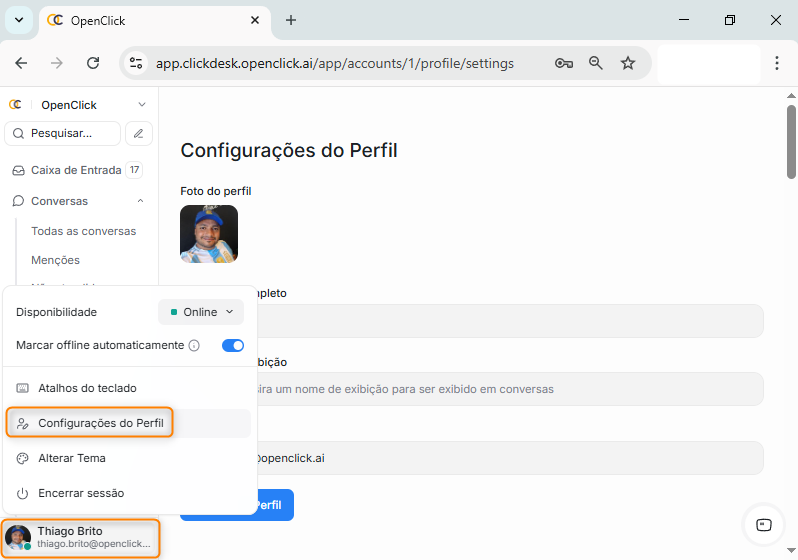
Principais configurações do perfil no Clickdesk
Informações do usuário
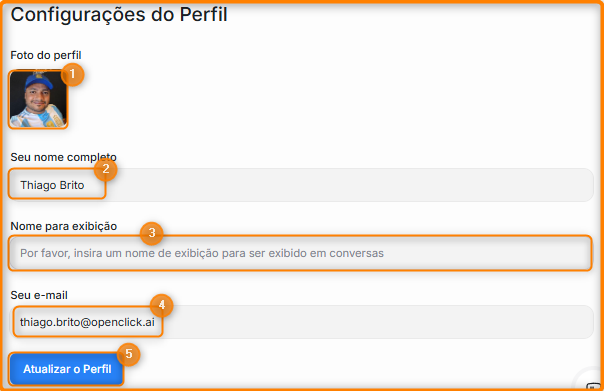
Esta seção reúne dados básicos de identificação, como:
-
Foto (Item 1)
-
Nome (Item 2)
-
Nome de exibição (Item 3)
-
E-maill (Item 4)
Esses dados são utilizados para identificação do agente durante os atendimentos e podem ser alterados clicando em Atualizar o Perfil (Item 5)
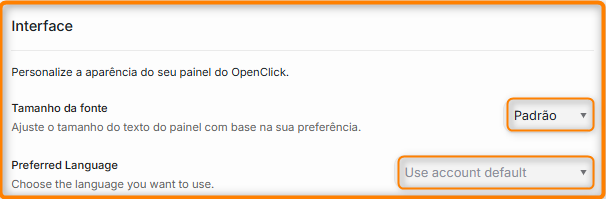
Interface
A seção Interface permite personalizar ajustando elementos que impactam diretamente a leitura, usabilidade e experiência do usuário, sem alterar funcionalidades do sistema ou configurações globais da conta.
-
Tamanho da fonte - A opção Tamanho da fonte permite ajustar o tamanho do texto exibido no painel, facilitando a leitura conforme a preferência visual do usuário. As opções disponíveis são:
-
Menor – Exibe o texto em tamanho reduzido, permitindo visualizar mais informações na tela;
-
Pequeno – Levemente menor que o padrão;
-
Padrão – Tamanho de fonte recomendado pelo sistema;
-
Grande – Texto maior para melhor leitura;
-
Maior – Texto em tamanho ampliado, indicado para acessibilidade.
-
-
Preferred Language (Idioma preferido) - A opção Preferred Language define o idioma da interface do Clickdesk para o usuário. Ao selecionar um idioma:
-
Os menus, botões e textos do sistema passam a ser exibidos no idioma escolhido;
-
O conteúdo dos atendimentos não é traduzido automaticamente;
-
A alteração afeta apenas a interface do usuário
-
Opções comuns incluem:
-
English (en)
-
Português (pt)
-
Español (es)
-
Français (fr)
-
Deutsch (de)
-
Italiano (it)
-
Outros idiomas disponíveis na lista
-
-
Essa configuração é útil para:
-
Usuários que preferem trabalhar em outro idioma
-
Ambientes com equipes internacionais
-
Melhor adaptação individual ao sistema
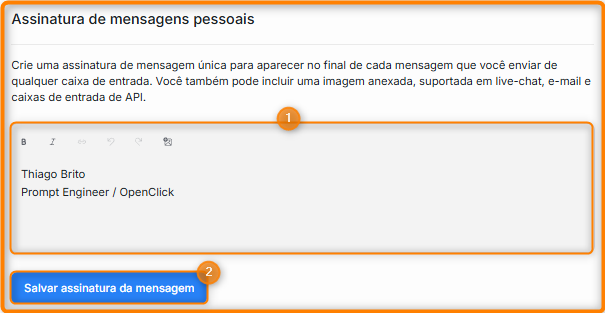
Assinatura de mensagens pessoais
A seção Assinatura de mensagens pessoais permite configurar uma assinatura padrão que será exibida automaticamente ao final de cada mensagem enviada pelo usuário, independentemente do canal de atendimento.
Essa assinatura é utilizada para:
-
Padronizar a identificação do agente
-
Facilitar o reconhecimento do responsável pelo atendimento
-
Manter consistência na comunicação com o cliente
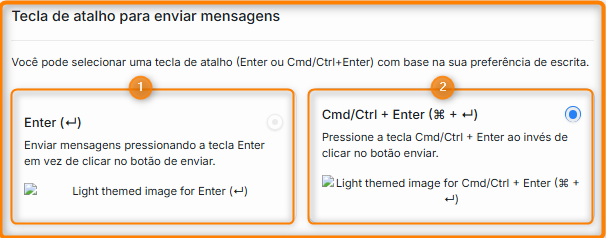
Tecla de atalho para enviar mensagens
A seção Tecla de atalho para enviar mensagens permite definir como a mensagem será enviada ao pressionar teclas no teclado, oferecendo mais agilidade e controle durante o atendimento.
Opção: Enter (↵) (Item 1)
Ao selecionar Enter (↵):
-
A mensagem é enviada ao pressionar a tecla Enter;
-
Não é necessário clicar no botão Enviar;
-
Ideal para quem prefere respostas rápidas e fluxo contínuo de atendimento
Atenção: Ao usar esta opção, para quebrar linha na mensagem pode ser necessário utilizar combinações adicionais, conforme o comportamento do editor.
Opção: Cmd/Ctrl + Enter (⌘ / Ctrl + ↵) (Item 2)
Ao selecionar Cmd/Ctrl + Enter:
-
A tecla Enter apenas cria uma nova linha;
-
O envio da mensagem ocorre somente ao pressionar:
-
Cmd + Enter (macOS)
-
Ctrl + Enter (Windows / Linux)
-
-
Indicado para mensagens mais longas ou estruturadas
Essa opção reduz o risco de envio acidental de mensagens incompletas.
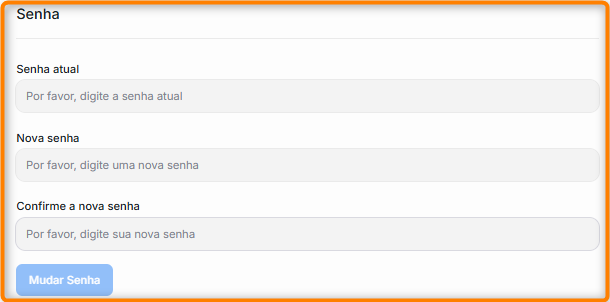
Senha
Neste agrupamento é possível alterar a senha.
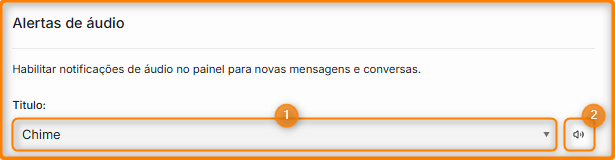
Alertas de áudio
A seção Alertas de áudio permite configurar notificações sonoras no painel do Clickdesk, avisando o usuário sobre novas conversas e mensagens conforme critérios definidos. Essas configurações ajudam o agente a não perder atendimentos importantes.
-
Título (som do alerta) - O campo Título permite escolher qual som será utilizado nos alertas de áudio.
-
O botão de reprodução permite ouvir o som antes de selecionar;
-
A escolha do som é apenas estética e não altera o funcionamento dos alertas
-
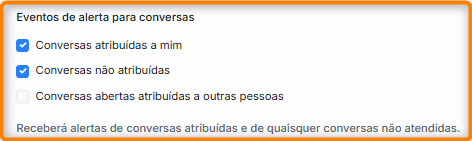
Eventos de alerta para conversas
Nesta seção, o usuário define em quais situações o alerta sonoro será disparado. As opções disponíveis são:
-
Conversas atribuídas a mim - Dispara alerta quando uma conversa for atribuída diretamente ao usuário.
-
Conversas não atribuídas - Dispara alerta para conversas que ainda não foram atribuídas a nenhum agente.
-
Conversas abertas atribuídas a outras pessoas - Quando habilitada, dispara alerta para conversas atribuídas a outros agentes. (Normalmente usada por supervisores ou gestores).
Condições dos alertas
As condições controlam quando e com que frequência os alertas de áudio serão emitidos.
-
Enviar alertas de áudio apenas se a janela do navegador não estiver ativa - O som será emitido somente quando o Clickdesk não estiver em foco no navegador. Evita alertas desnecessários quando o agente já está olhando para o painel.
-
Enviar alertas a cada 30 segundos até que todas as conversas atribuídas sejam lidas - Emite alertas repetidos enquanto houver conversas atribuídas não lidas. Ajuda a garantir que nenhuma conversa fique sem atenção.

Preferências de notificação
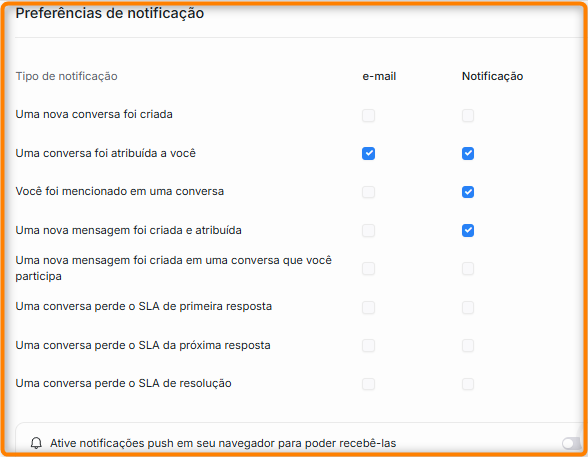
A seção Preferências de notificação permite configurar como e quando o usuário será notificado sobre eventos que ocorrem no Clickdesk. Essas notificações podem ser recebidas por e-mail e/ou por notificações no próprio painel, conforme a escolha do usuário.
Tipos de notificação
Cada linha da tabela representa um evento específico que pode gerar notificação.
Para cada evento, o usuário pode escolher:
-
Receber notificação por e-mail;
-
Receber notificação no painel (notificação);
-
Não receber notificação
Eventos disponíveis
-
Uma nova conversa foi criada - Notifica quando uma nova conversa entra no sistema.
-
Uma conversa foi atribuída a você - Notifica quando uma conversa passa a ser de responsabilidade direta do usuário (Esse é um dos alertas mais importantes para agentes)
-
Você foi mencionado em uma conversa - Notifica quando outro agente menciona o usuário em uma conversa ou nota interna.
-
Uma nova mensagem foi criada e atribuída - Notifica quando uma nova mensagem chega em uma conversa atribuída ao usuário.
-
Uma nova mensagem foi criada em uma conversa que você participa - Notifica sobre novas mensagens em conversas em que o usuário já está envolvido, mesmo que não esteja atribuída diretamente.
-
Uma conversa perde o SLA de primeira resposta - Notifica quando o tempo limite para a primeira resposta é ultrapassado.
-
Uma conversa perde o SLA da próxima resposta - Notifica quando o tempo limite da resposta seguinte é ultrapassado.
-
Uma conversa perde o SLA de resolução - Notifica quando o prazo total de resolução do atendimento é ultrapassado.
Canais de notificação
-
Para cada evento, é possível selecionar:
-
E-mail - O usuário recebe a notificação no endereço de e-mail cadastrado.
-
Notificação - O alerta é exibido diretamente no painel do Clickdesk.
-
As opções podem ser usadas de forma independente ou combinada.
Token de acesso
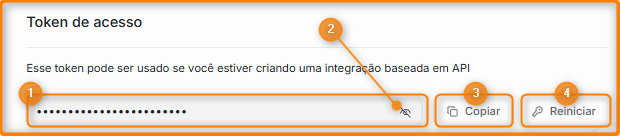
A seção Token de acesso exibe um token individual do usuário, utilizado para autenticação em integrações baseadas em API com o Clickdesk.
Esse token funciona como uma credencial de acesso, permitindo que sistemas externos se comuniquem com o Clickdesk em nome do usuário, conforme as permissões associadas a ele.
Visualizar e copiar o token
-
O token é exibido de forma oculta por padrão (Item 1);
-
O ícone de visualização permite mostrar ou ocultar o valor (Item 2);
-
O botão Copiar copia o token para a área de transferência (Item 3)
Essas opções facilitam o uso do token em integrações, sem a necessidade de digitá-lo manualmente.
-
Reiniciar (regenerar) o token - A opção Reiniciar permite gerar um novo token de acesso. Ao reiniciar o token:
-
O token atual é invalidado;
-
Todas as integrações que utilizavam o token antigo deixam de funcionar;
-
O novo token passa a ser o único válido
-
NOTA: Antes de reiniciar o token, é importante atualizar todas as integrações que utilizam esse acesso.
Boas práticas no uso das configurações do perfil
-
Ajustar notificações conforme o ambiente de trabalho;
-
Manter nome e avatar atualizados;
-
Revisar preferências periodicamente;
-
Evitar alterações constantes sem necessidade;
-
Utilizar configurações que aumentem a produtividade
Glossário
Perfil
Conjunto de informações e preferências individuais do usuário.
Configurações
Opções que definem o comportamento do sistema para o usuário.
Usuário
Pessoa que acessa e utiliza o Clickdesk.
Categorias
-
Usuário
-
Configurações
-
Experiência de uso