A visão de relatórios é o espaço onde são apresentados dados consolidados do atendimento, organizados em blocos visuais (cards, gráficos e tabelas), com o objetivo de apoiar:
-
Acompanhamento operacional;
-
Tomada de decisão;
-
Identificação de gargalos;
-
Análise de desempenho de agentes e times
Essa visão reúne indicadores operacionais em tempo real e históricos, permitindo que gestores e times acompanhem volume de atendimentos, status dos agentes e distribuição das conversas.
Este artigo explica como funciona a visão dos relatórios no painel do Clickdesk, com foco na tela de Visão Geral.
Acessando os relatórios no modo visão geral
-
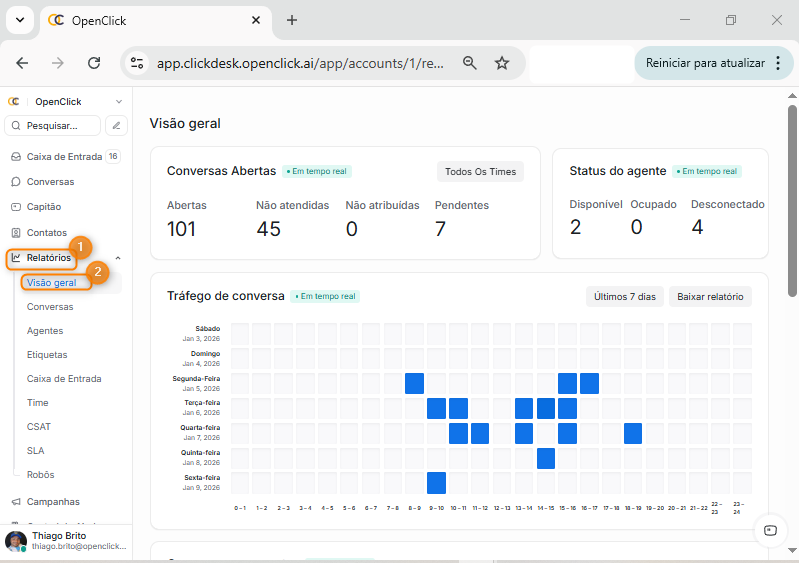
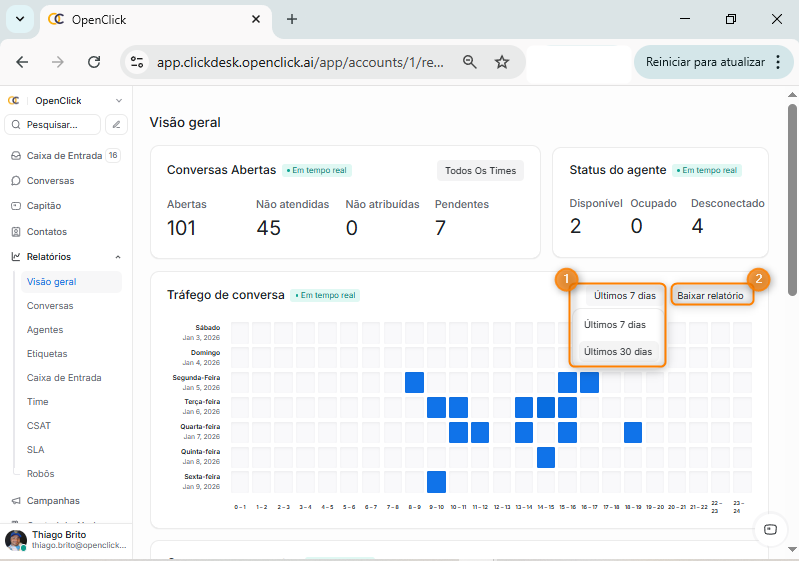
Na tela inicial do painel Clickdesk, encontre o menu lateral Relatórios (Item 1).
-
Selecione o submenu Visão geral (Item 2).
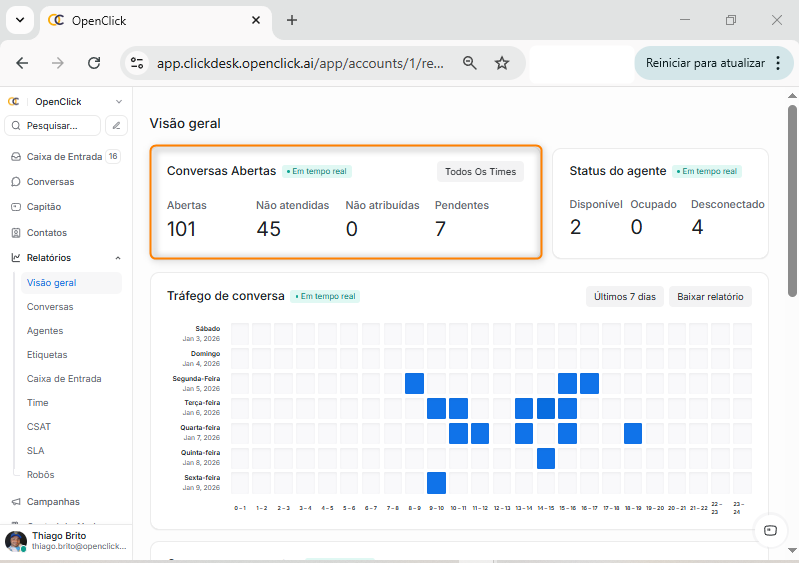
Bloco: Conversas Abertas (em tempo real)
Esse bloco apresenta uma visão em tempo real da situação das conversas no sistema.
Os indicadores exibidos são:
-
Abertas - Total de conversas atualmente abertas no sistema.
-
Não atendidas - Conversas que ainda não receberam interação de um agente.
-
Não atribuídas - Conversas que ainda não foram atribuídas a nenhum agente ou time.
-
Pendentes - Conversas que estão aguardando alguma ação, seja interna ou do cliente.
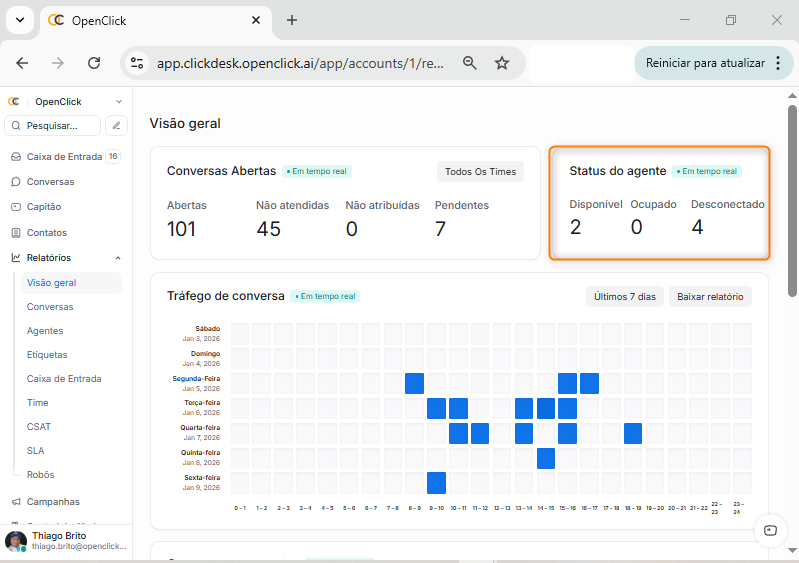
Bloco: Status do agente (em tempo real)
Este bloco exibe a situação atual dos agentes, considerando sua disponibilidade no sistema.
Os status apresentados são:
-
Disponível - Agentes conectados e aptos a receber atendimentos.
-
Ocupado - Agentes que estão em atendimento ou indisponíveis temporariamente.
-
Desconectado - Agentes que não estão logados no sistema.
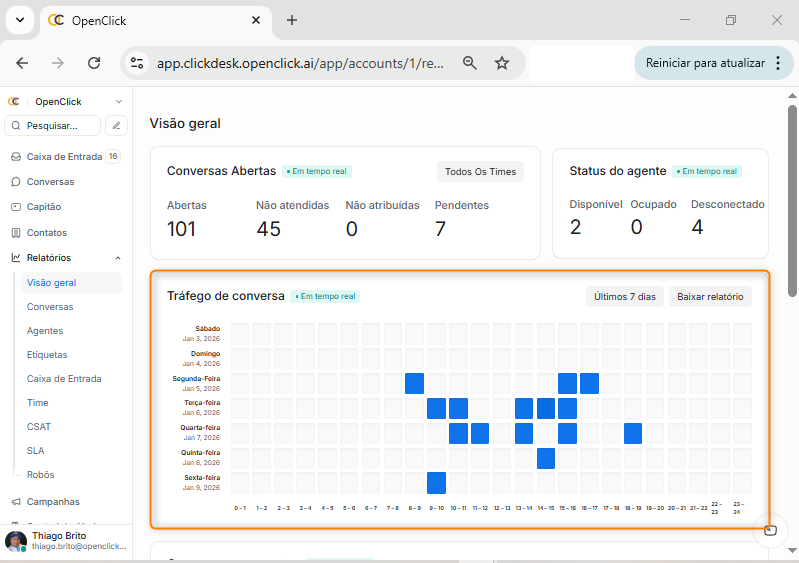
Bloco: Tráfego de conversa
O bloco Tráfego de conversa apresenta um mapa de calor que mostra a distribuição das conversas ao longo do tempo.
Características do gráfico:
-
Eixo vertical: dias da semana;
-
Eixo horizontal: horas do dia;
-
Intensidade da cor: volume de conversas
Esse gráfico permite identificar:
-
Horários de pico
-
Dias com maior demanda
-
Padrões de comportamento dos clientes
Filtros e período de análise
Na parte superior do relatório é possível:
-
Visualizar dados em tempo real;
-
Visualizar por períodos, selecionando um período entre 7 ou 30 dias (Item 1)
-
Fazer o download do relatório através do botão Baixar o relatório (Item 2)
Bloco: Conversas por agentes
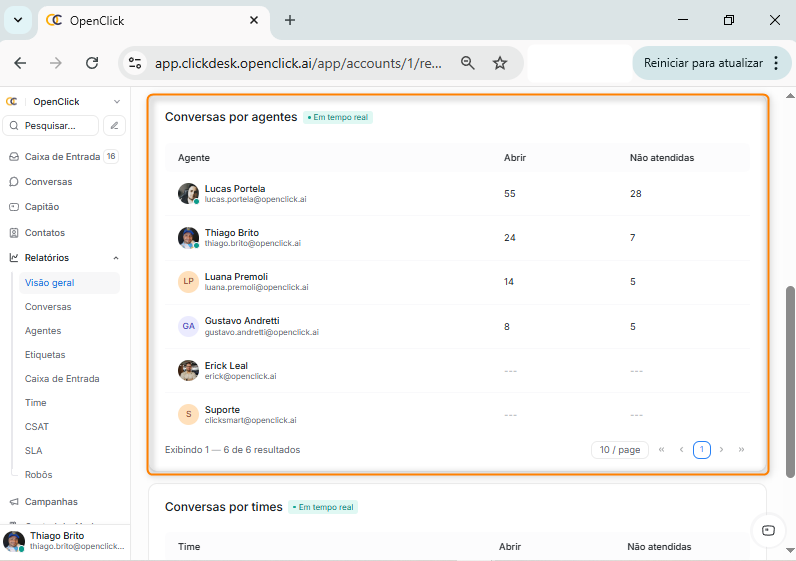
Este bloco apresenta uma tabela com a distribuição das conversas por agente.
As colunas exibidas são:
-
Agente - Nome e e-mail do agente.
-
Abrir - Quantidade de conversas abertas atribuídas ao agente.
-
Não atendidas - Quantidade de conversas atribuídas que ainda não receberam atendimento.
Esse bloco permite identificar:
-
Sobrecarga de agentes;
-
Distribuição desigual de atendimentos;
-
Necessidade de redistribuição de conversas
Bloco: Conversas por times
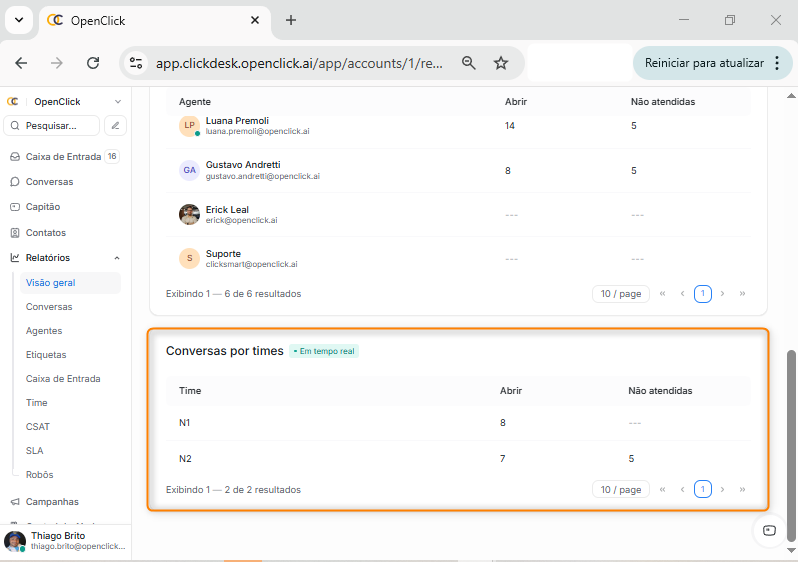
O bloco Conversas por times consolida os atendimentos por time operacional.
As colunas exibidas são:
-
Time - Nome do time configurado no sistema (ex.: N1, N2).
-
Abrir - Total de conversas abertas atribuídas ao time.
-
Não atendidas - Conversas do time que ainda não receberam interação.
Esse relatório é útil para:
-
Avaliar desempenho por nível de atendimento;
-
Identificar gargalos entre N1 e N2;
-
Apoiar decisões de capacidade do time
Observações importantes
-
Dados marcados como Em tempo real refletem o estado atual do sistema
-
Dados históricos dependem do período selecionado
-
A visão geral não altera atendimentos, apenas exibe informações
-
Métricas detalhadas estão disponíveis em outros relatórios específicos
Boas práticas de uso
-
Monitorar a visão geral ao longo do dia
-
Usar o tráfego de conversa para planejar escalas
-
Acompanhar agentes com alto volume de não atendidas
-
Utilizar relatórios por time para decisões operacionais
O que não está detalhado nesta visão
Não há informações explícitas sobre:
-
Metas ou SLAs nesta tela
-
Exportação individual por bloco
-
Configuração de métricas exibidas
-
Personalização da visão geral
Esses pontos são tratados em relatórios específicos (SLA, CSAT, Agentes, Etiquetas).
Glossário
Visão Geral
Painel consolidado de indicadores de atendimento.
Conversa não atendida
Conversa que ainda não recebeu resposta de um agente.
Mapa de calor
Representação visual de intensidade de dados ao longo do tempo.
Categorias
-
Relatórios
-
Gestão de atendimento
-
Operação