As macros são conjuntos de ações pré-configuradas que podem ser executadas automaticamente em um atendimento, elas permitem automatizar ações recorrentes durante o atendimento, executando múltiplas tarefas com um único comando, o que aumenta a produtividade, reduz erros manuais e garante padronização nos processos.
Uma macro pode executar, por exemplo:
-
Envio de uma mensagem padrão;
-
Aplicação ou remoção de etiquetas;
-
Alteração do status da conversa;
-
Atribuição a um agente ou time;
-
Inserção de nota interna
As ações são executadas em sequência, conforme a ordem configurada. As macros são utilizadas para:
-
Automatizar rotinas repetitivas;
-
Padronizar respostas e fluxos;
-
Ganhar velocidade no atendimento;
-
Reduzir falhas operacionais;
-
Garantir consistência entre agentes e times
NOTA: Somente usuários com perfil administrador podem criar Macros.
Este artigo explica como criar macros no painel do Clickdesk.
Criando macros no Clickdesk
Acessar o painel do Clickdesk
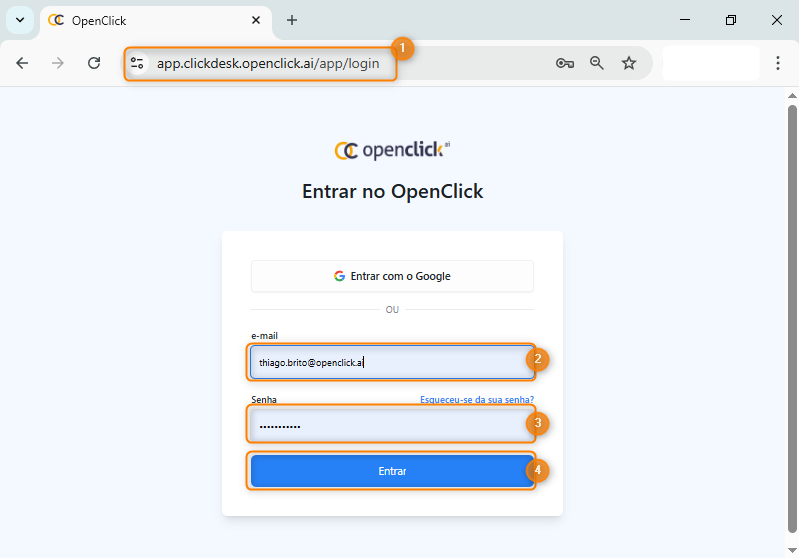
Para acessar o painel do Clickdesk, abra o navegador e insira o link (item 1) https://app.clickdesk.openclick.ai/app/login.
Insira um um usuário administrador no campo E-mail (item 2), e insira a senha (Item 3), e clique em Entrar (Item 4)
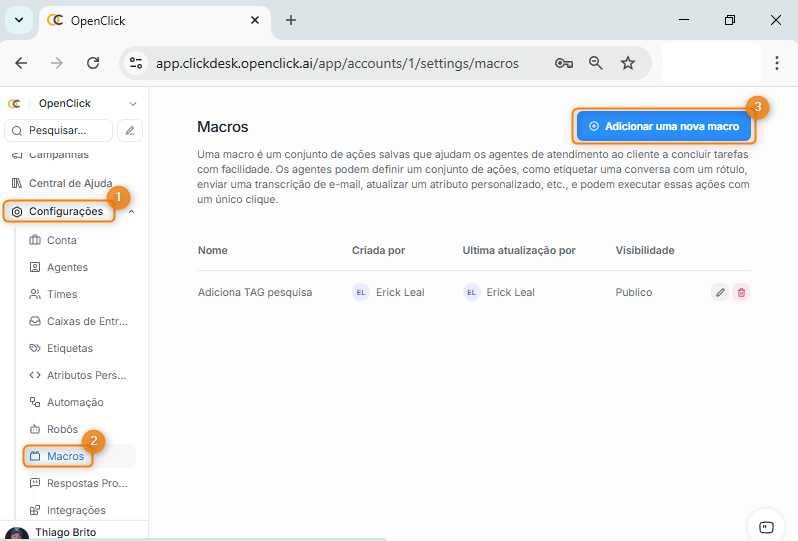
No menu lateral à esquerda do painel, clique em Configurações (Item 1)
Selecione o menu lateral Macros (Item 2).
E clique no botão Adicionar uma nova Macro (Item 3)
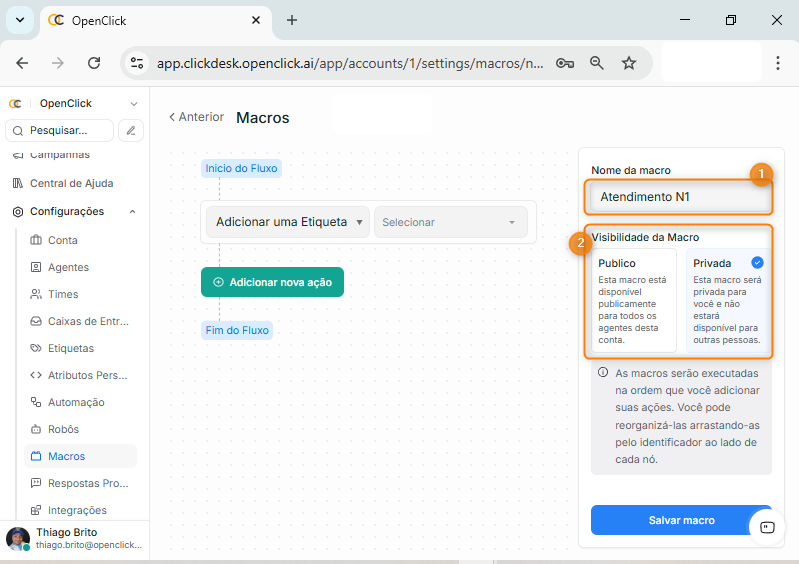
Definindo o nome da macro
Informe um nome claro e objetivo (Item 1), que indique exatamente o que a macro faz.
Exemplos:
-
Encerrar atendimento padrão;
-
Direcionar para N2;
-
Atendimento técnico em análise
Selecione quem poderá visualizar a Macro, entre Público e Privada (Item 2)
Na área de configuração da macro, clique em Adicionar ação (Item 1) e selecione uma das várias opções existentes (Item 2)
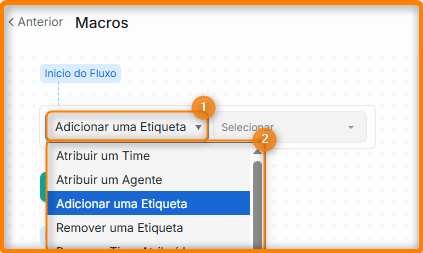
As opções de ação são:
-
Atribuir um Time - Serve para atribuir o atendimento a um time específico. Essa ação é utilizada para direcionar a conversa para o grupo responsável pelo próximo passo do atendimento, como N1, N2 ou times especializados.
-
Atribuir um Agente - Serve para definir diretamente um agente responsável pelo atendimento. É indicada quando a macro precisa direcionar a conversa para uma pessoa específica, sem passar por atribuição automática.
-
Adicionar uma Etiqueta - Serve para aplicar uma etiqueta ao atendimento. Essa ação é utilizada para classificar a conversa, facilitar filtros, relatórios e métricas, além de indicar contexto ou prioridade.
-
Remover uma Etiqueta - Serve para remover uma etiqueta previamente aplicada ao atendimento. É útil quando o contexto da conversa muda ou quando a classificação inicial não é mais válida.
-
Remover Time Atribuído - Serve para remover o vínculo do atendimento com um time. Após essa ação, o atendimento deixa de estar associado a qualquer time, até que uma nova atribuição seja feita.
-
Enviar uma transcrição por e-mail - Serve para enviar a transcrição completa da conversa para um endereço de e-mail configurado. Essa ação é utilizada para registro, auditoria ou compartilhamento interno.
-
Silenciar Conversa - Serve para silenciar notificações relacionadas à conversa. Essa ação é indicada para atendimentos que não exigem acompanhamento ativo no momento.
-
Adiar Conversa - Serve para adiar temporariamente o atendimento. A conversa sai do fluxo ativo e pode ser retomada posteriormente, conforme o controle operacional.
-
Resolver Conversa - Serve para marcar o atendimento como resolvido. Essa ação é utilizada para encerrar a conversa quando a solicitação do cliente foi concluída.
-
Enviar Anexo - Serve para permitir o envio automático de um arquivo ao cliente durante o atendimento. É indicada para compartilhamento de documentos, manuais ou materiais de apoio.
-
Enviar uma Mensagem - Serve para inserir e enviar automaticamente uma mensagem ao cliente. Essa ação é amplamente utilizada para respostas padronizadas, confirmações ou orientações iniciais.
-
Adicionar uma Nota Privada - Serve para adicionar uma nota interna ao atendimento, visível apenas para agentes e administradores. É utilizada para registrar contexto, decisões ou informações que não devem ser exibidas ao cliente.
-
Alterar Prioridade - Serve para alterar o nível de prioridade do atendimento. Essa ação é usada para destacar conversas urgentes ou reduzir a prioridade de atendimentos menos críticos.
-
Enviar evento de Webhook - Serve para disparar um evento para um sistema externo por meio de webhook. Essa ação é utilizada para integrações, automações externas ou sincronização de dados com outras plataformas.
Após selecionar a ação, clique no campo à frente (Item 1) para especificar a ação (Item 2)
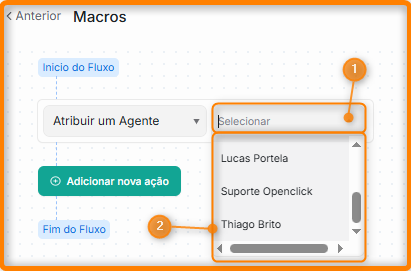
NOTA: Se escolhido a ação Atribuir agente, o sistema apresentará os agentes configurados para seleção, caso tenha sido escolhido a ação Adicionar uma Etiqueta, o sistema apresentará as etiquetas cadastradas. Existem outras ações que não trazem este segundo campo, como por exemplo a ação Adiar conversa, que não precisa de complemento, assim como existem outras ações como Adicionar nota privada que possibilita que o usuário escreva a nota que será enviada
Clique em Salvar Macro
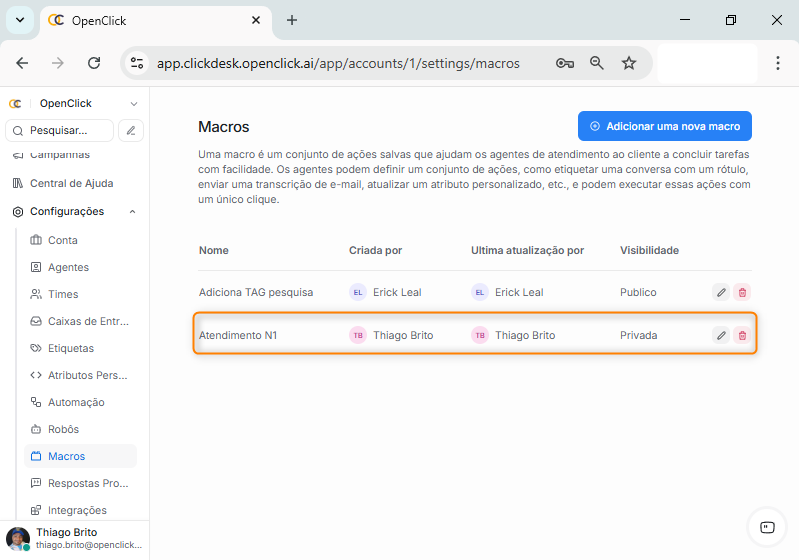
A macro será criada e aparecerá na tela de Macros
Macros com mais de uma configuração
Para inserir mais de uma configuração em uma macro, basta clicar no botão Adicionar nova ação
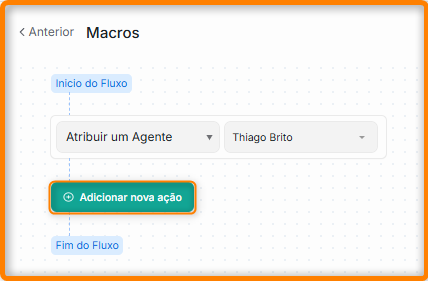
Preencha os campos de ação e especificação da ação (Item 1) e clique em Salvar Macro (Item 2)
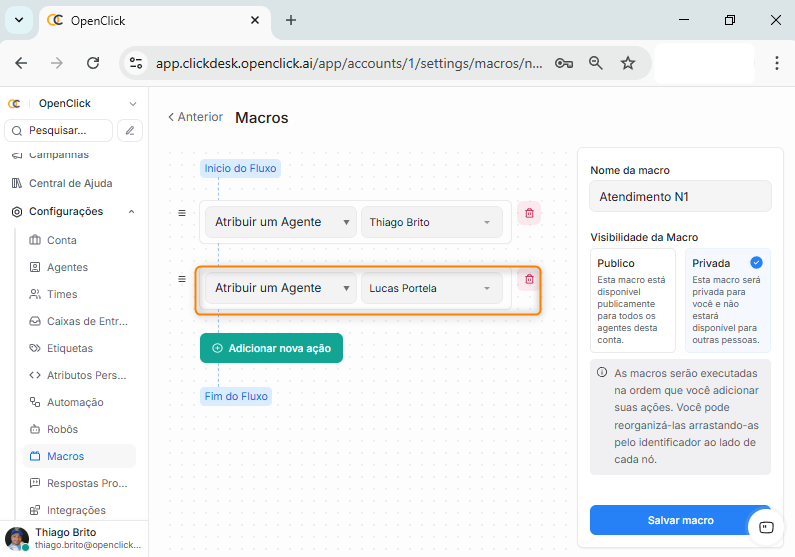
Desta forma é possível criar macros que podem realizar múltiplas tarefas ao mesmo tempo.
Exemplo de uso prático
Uma macro pode executar o seguinte fluxo automaticamente:
-
Atribuir atendimento ao time técnico;
-
Aplicar a etiqueta “erro”;
-
Enviar mensagem padrão ao cliente;
-
Alterar status para “Em andamento”;
Esse fluxo seria executado com um único clique.
Boas práticas para criação de macros
-
Criar macros com objetivo bem definido;
-
Evitar macros excessivamente longas
-
Usar nomes padronizados;
-
Testar macros antes de uso em produção;
-
Revisar macros periodicamente
Glossário
Macro
Conjunto de ações automáticas executadas em um atendimento.
Ação
Operação específica realizada pela macro.
Visibilidade
Define quem pode utilizar a macro.
Categorias
-
Atendimento
-
Automação
-
Produtividade