As preferências de notificação permitem que cada usuário defina quais eventos geram alertas e como esses alertas serão recebidos (e-mail ou notificação no painel).
A configuração correta ajuda a reduzir ruídos operacionais e garante que o usuário seja notificado apenas sobre eventos realmente relevantes para sua rotina.
Este artigo explica como configurar as preferências de notificação no Clickdesk
Configurando as preferências de notificação
A partir do painel inicial do clickdesk, clique no menu de Perfil no canto inferior esquerdo da tela, identificado com sua foto ou nome.
Selecione Configurações do Perfil.
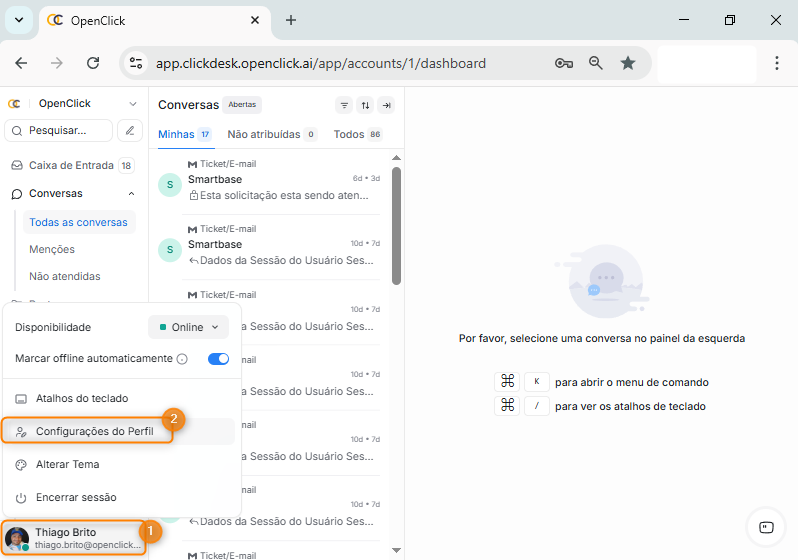
Com auxílio da barra de rolagem na lateral direita, desça o cursor até encontrar o agrupamento Preferências de notificação.
Esta seção permite configurar quando o usuário receberá notificações relacionadas às conversas no Clickdesk e por qual canal (e-mail e/ou notificação no sistema).Cada linha representa um evento, e cada coluna define como o usuário será avisado.
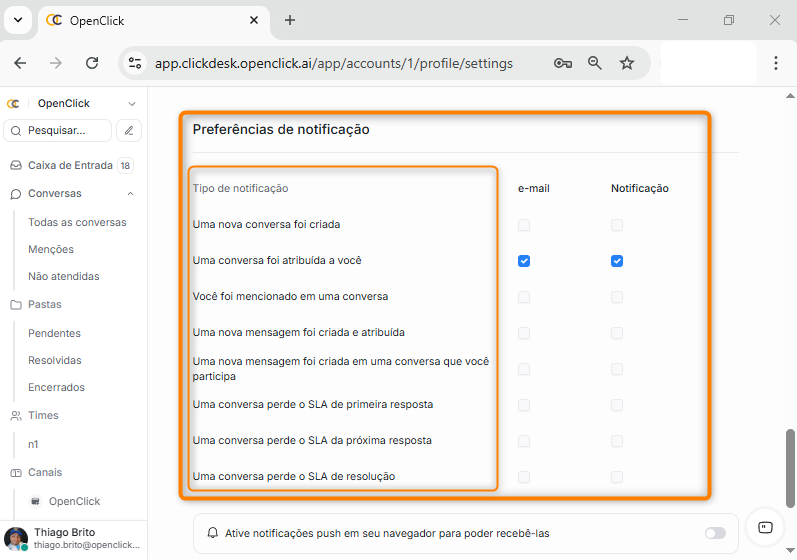
Uma nova conversa foi criada
Quando ativada faz com que o usuário receba uma notificação sempre que uma nova conversa entrar no sistema, independentemente de atribuição
Indicado para:
-
Supervisores;
-
Analistas de triagem;
-
Usuários que acompanham o volume geral de atendimentos
Uma conversa foi atribuída a você
Quando ativada faz com que o usuário receba uma notificação sempre que uma conversa for atribuída diretamente a ele. Este é o evento mais comum para agentes de atendimento.
Indicado para:
-
Agentes;
-
Analistas N1 e N2
Você foi mencionado em uma conversa
Quando ativada faz com que o usuário receba uma notificação quando seu nome for mencionado em uma nota interna ou outro agente solicitar ajuda ou atenção.
Indicado para:
-
Supervisores;
-
Especialistas;
-
Usuários que prestam apoio técnico
Uma nova mensagem foi criada e atribuída
Quando ativada faz com que o usuário receba notificação quando uma nova mensagem chegar e a conversa já estiver atribuída
Uma nova mensagem foi criada em uma conversa que você participa
Quando ativada faz com que o usuário receba notificações sempre que uma nova mensagem for enviada em uma conversa da qual ele fizer parte, mesmo que não seja o responsável direto.
Indicado para:
-
Supervisores;
-
Usuários acompanhando atendimentos em paralelo
Uma conversa perde o SLA de primeira resposta
Quando ativada faz com que o usuário receba notificação quando o tempo máximo para a primeira resposta ao cliente for ultrapassado, serve para evitar atraso no primeiro contato com o cliente
Uma conversa perde o SLA da próxima resposta
Quando ativada faz com que o usuário receba notificação quando o tempo máximo para resposta intermediária for ultrapassado, serve para garantir continuidade do atendimento dentro do prazo esperado.
Uma conversa perde o SLA de resolução
Quando ativada faz com que o usuário receba notificação quando o tempo máximo para encerramento da conversa for ultrapassado, serve para controlar tempo total de resolução e apoiar a gestão de performance e qualidade.
Diferença entre as colunas de notificação
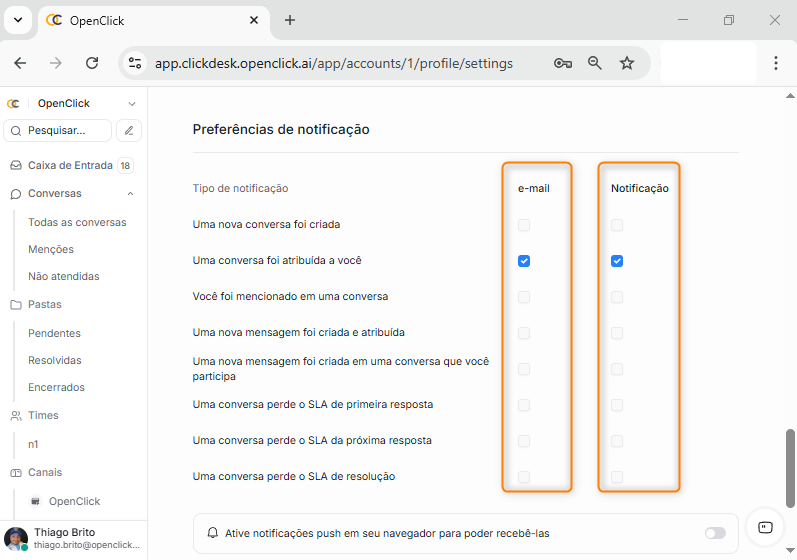
Envia um aviso por e-mail quando a configuração em questão for completada. Indicado quando o usuário:
-
Não fica logado constantemente no painel;
-
Precisa de registros externos
Notificação
Envia notificação dentro do sistema (e navegador). Indicado para:
-
Usuários em atendimento ativo;
-
Ação imediata
Ativar notificações push no navegador
Ao final da tela, existe a opção Ativar notificações push em seu navegador.
Quando ativada:
-
O navegador pode exibir alertas mesmo quando o Clickdesk não estiver em foco
-
É necessário permitir notificações no navegador
Nota: Essa funcionalidade depende das permissões do navegador utilizado.
Boas práticas de configuração
-
Priorizar notificações no painel durante o horário de trabalho;
-
Utilizar e-mail apenas para eventos críticos;
-
Evitar ativar notificações para todos os eventos;
-
Ajustar as preferências conforme o papel do usuário (agente ou gestor)
Glossário
Notificação
Alerta visual exibido dentro do painel do Clickdesk.
Evento
Ação ou mudança de estado que pode gerar uma notificação.
SLA
Acordo de nível de serviço que define prazos de atendimento.
Categorias
-
Configurações
-
Notificações
Perfil do Usuário