O encerramento automático é uma configuração de automação que executa a ação “Resolver Conversa” quando uma conversa atende a critérios específicos definidos pelo sistema. Esse recurso permite que conversas sejam encerradas automaticamente quando determinados eventos ocorrem, reduzindo tarefas manuais e garantindo padronização no fluxo de atendimento.
Esse processo:
-
Não depende de ação manual do agente;
-
Ocorre com base em eventos e condições;
-
Ajuda a manter a fila de atendimentos organizada
É recomendado configurar o encerramento automático quando:
-
Conversas resolvidas não exigem ação posterior
-
Tickets de e-mail devem ser encerrados automaticamente
-
Há necessidade de padronizar o fluxo de finalização
-
O volume de atendimentos é alto
-
Deseja-se reduzir conversas abertas desnecessariamente
Este artigo explica como configurar o encerramento automático de conversas no Clickdesk por meio das Regras de Automação.
Configurando o encerramento automático
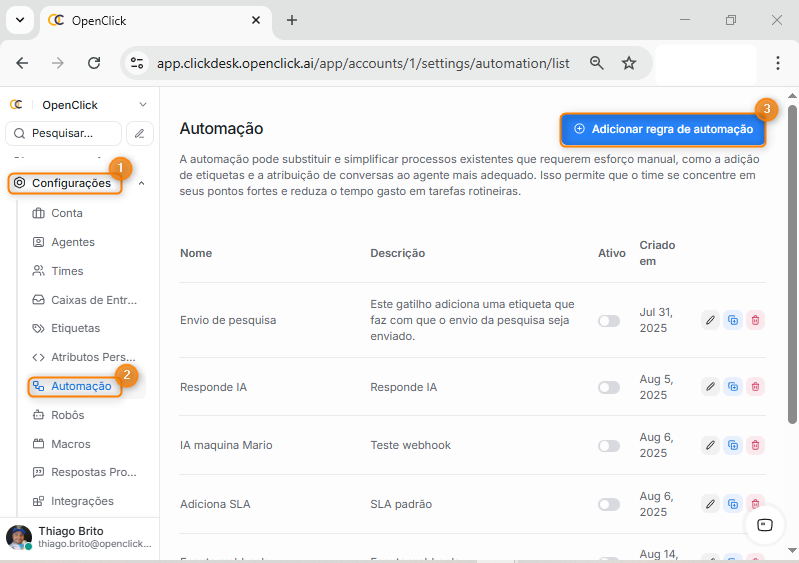
Através da tela inicial do clickdesk, clique no menu lateral Configurações (Item 1), e no submenu lateral Automação (Item 2).
Dentro da tela Automação, clique em Adicionar regra de automação (Item 3).
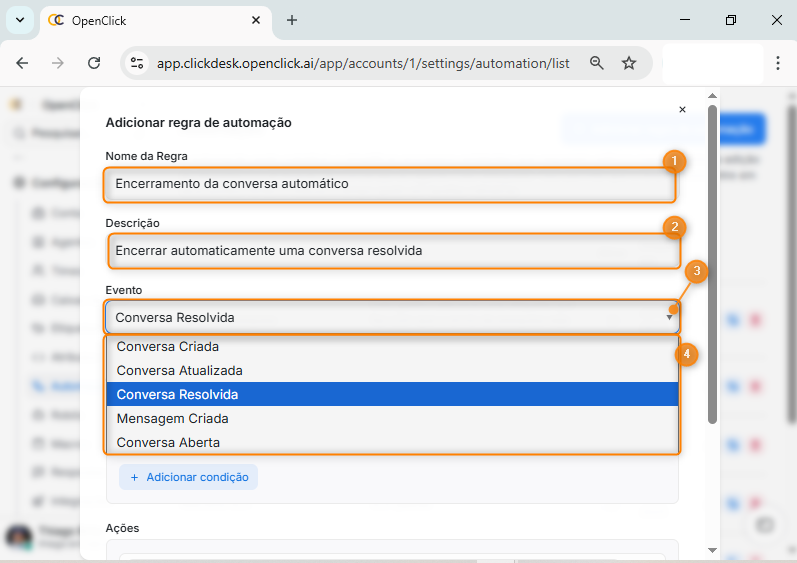
Adicione o Nome da Regra (Item 1)
- Exemplo – Encerramento automático de conversa
Adicione a Descrição (Item 2)
- Exemplo – Encerra automaticamente conversas resolvidas
No campo Evento, selecione quando a automação será disparada. Eventos disponíveis incluem:
-
Conversa Criada;
-
Conversa Atualizada;
-
Conversa Resolvida;
-
Mensagem Criada;
-
Conversa Aberta
Para encerramento automático, o evento mais comum é: Conversa Resolvida
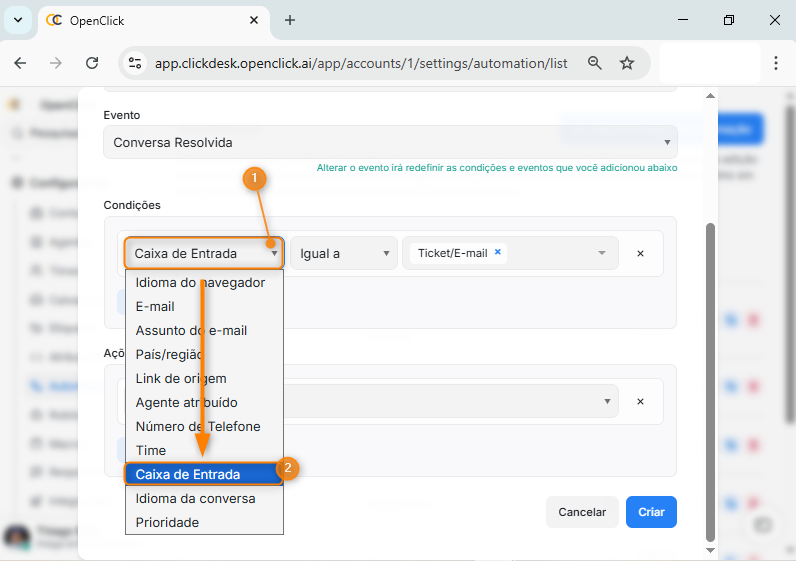
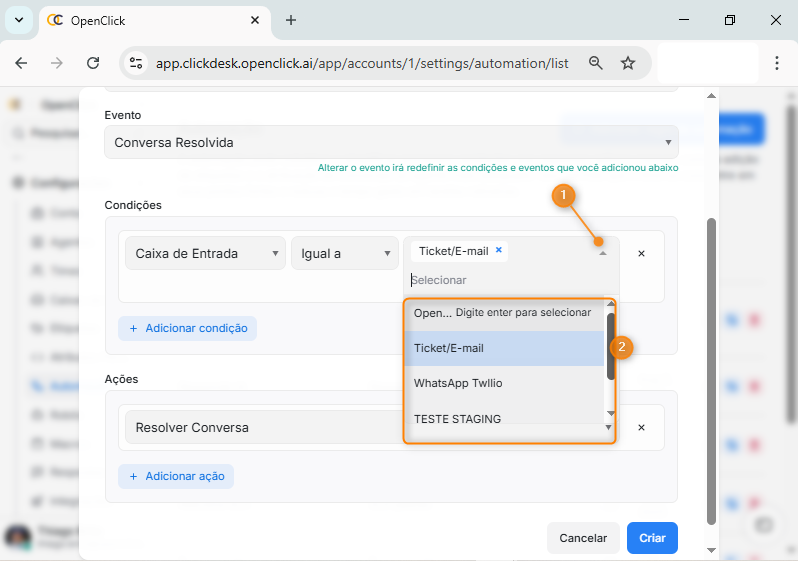
No agrupamento condições, clique na seta para baixo do primeiro campo (Item 1). As condições definem quais conversas serão afetadas pela automação.
-
Caixa de Entrada;
-
Agente atribuído;
-
Time;
-
Idioma da conversa;
-
Prioridade;
-
País/região
Selecione a condição que desejar (Item 2).
- Exemplo Caixa de Entrada
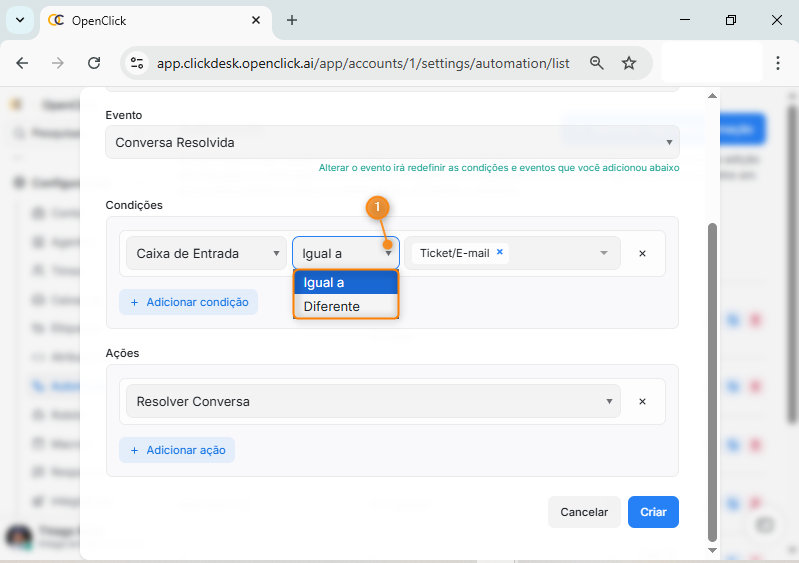
Selecione Operador que pode ser:
-
Igual a;
-
Diferente
Ao configurar uma condição do tipo Caixa de Entrada, o Clickdesk exibe uma lista para você escolher quais caixas de entrada a regra deve considerar. Essa seleção define de onde a conversa/ticket precisa ter vindo para que a automação seja aplicada. Selecione entre:
-
Ticket/E-mail - Representa a caixa de entrada usada para tickets recebidos por e-mail. (Quando você seleciona Ticket/E-mail, a regra será aplicada somente às conversas/tickets que chegaram por esse canal).
-
OpenClick - Representa outra caixa de entrada disponível na conta, normalmente associada a um canal/estrutura específica do ambiente (por exemplo, outra operação, fluxo ou origem de atendimento).
-
Whatsapp/Twillio) - Esse item indica uma caixa de entrada relacionada ao WhatsApp/Twillio (Ao selecionar esse item, a automação passa a se aplicar às conversas recebidas pelo canal de WhatsApp correspondente).
-
Teste Staging - Representa uma caixa de entrada criada para ambiente de testes (staging). É utilizada para validar automações e fluxos sem impactar o atendimento real (produção).
-
Teste Demo - Representa uma caixa de entrada criada para ambiente demo. É utilizada para validar automações e fluxos sem impactar o atendimento real (produção).
Selecione a seta para baixa (Item 1) e selecione a opção desejada (Item 2)
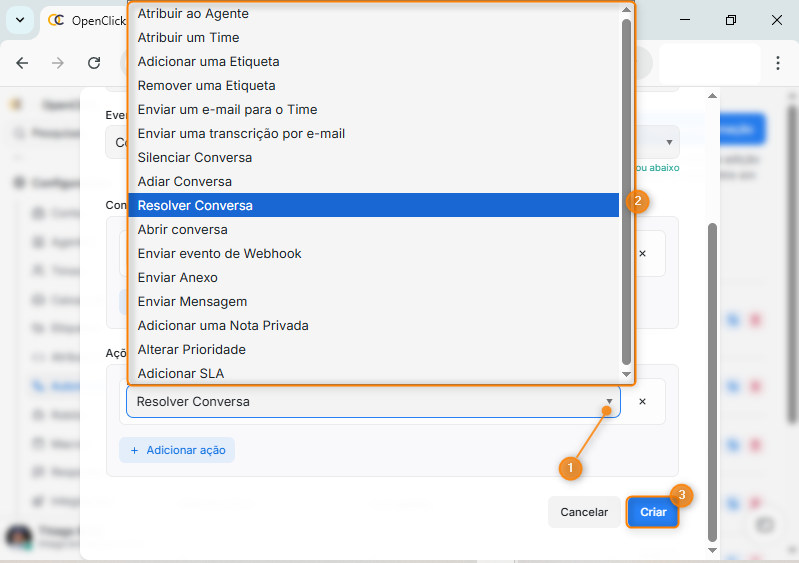
Na seção Ações, clique na seta para baixo (Item 1) e selecione a ação que será executada (Item 2). Entre as ações disponíveis estão:
-
Atribuir ao Agente;
-
Atribuir um Time;
-
Adicionar ou Remover Etiqueta;
-
Silenciar Conversa;
-
Adiar Conversa;
-
Resolver Conversa;****
-
Abrir Conversa;
-
Enviar Mensagem;
-
Alterar Prioridade;
-
Adicionar SLA
Para encerramento automático, selecione: Resolver Conversa
Clique em Salvar para ativar a regra (Item 3)
A automação passa a valer imediatamente após ser salva e ativada.
O que acontece após a configuração
Depois de ativa:
-
Conversas que atendam às condições são encerradas automaticamente;
-
O status da conversa é alterado para resolvido;
-
Não é necessária ação manual do agente;
-
A regra aparece na lista de automações
Boas práticas
-
Criar regras específicas para cada cenário;
-
Evitar condições muito genéricas;
-
Testar a regra antes de aplicá-la em produção;
-
Nomear regras de forma clara;
-
Revisar automações periodicamente
Glossário
Automação
Regra que executa ações automaticamente com base em eventos.
Evento
Situação que dispara a automação.
Condição
Filtro que define quando a regra será aplicada.
Resolver conversa
Ação que encerra uma conversa no Clickdesk.
Categorias
-
Automação
-
Atendimento
-
Configurações avançadas