O horário de atendimento define em quais dias e horários uma caixa de entrada estará considerada ativa para fins operacionais. A definição correta dos horários de atendimento é fundamental para garantir controle de SLAs, expectativa correta do cliente e organização do fluxo de atendimento, especialmente em operações que não funcionam 24 horas por dia.
A configuração de horário de atendimento permite:
-
Controlar quando o SLA deve ou não contar;
-
Diferenciar atendimento em horário comercial e fora do horário;
-
Evitar penalizações indevidas de SLA;
-
Padronizar o funcionamento do canal;
-
Organizar operações com turnos ou escalas
É recomendado configurar o horário de atendimento quando:
-
O atendimento não é 24x7;
-
Existem horários comerciais definidos;
-
O SLA deve respeitar dias e horários específicos;
-
Há mais de uma caixa de entrada com regras diferentes;
-
A operação funciona em turnos
NOTA: Apenas usuários com permissão administrativa podem configurar o horário de atendimento, Agentes não possuem acesso a essa configuração.
Este artigo explica como configurar o horário de atendimento em uma caixa de entrada no Clickdesk.
Configurando horário de atendimento em uma caixa de entrada
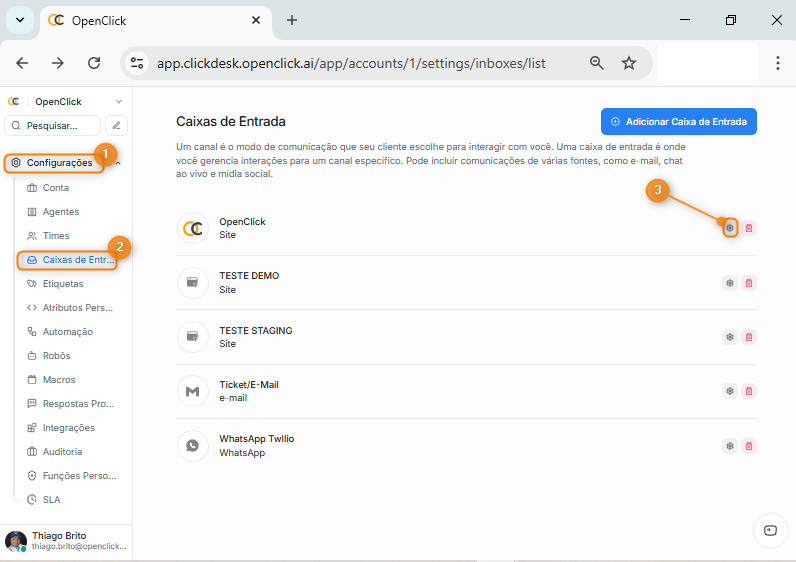
Através da tela inicial do Clickdesk, clique no menu lateral Configurações (Item 1), e no submenu lateral Caixas de Entrada (Item 2).
Na tela Caixas de entrada, clique no ícone Engrenagem (Item 3).
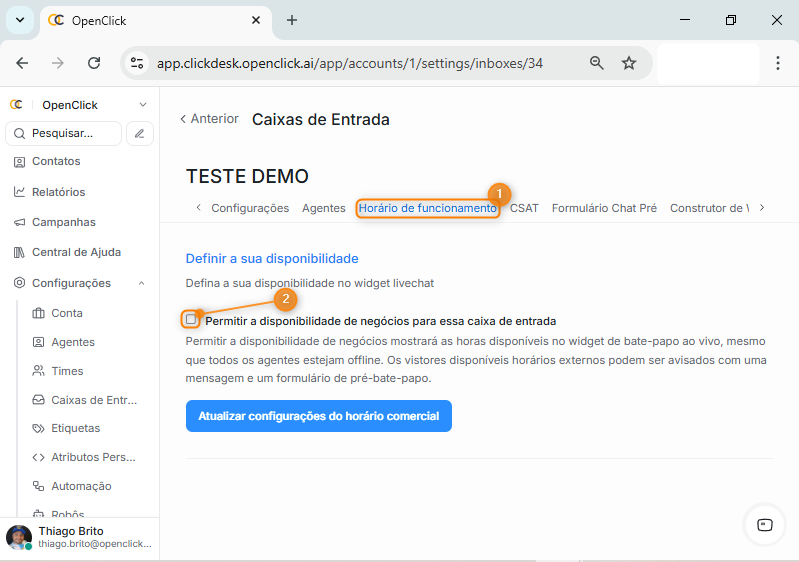
No Agrupamento Horário de funcionamento (Item 1), selecione o checkbox Permitir a disponibilidade de negócios para essa caixa de entrada (Item 2).
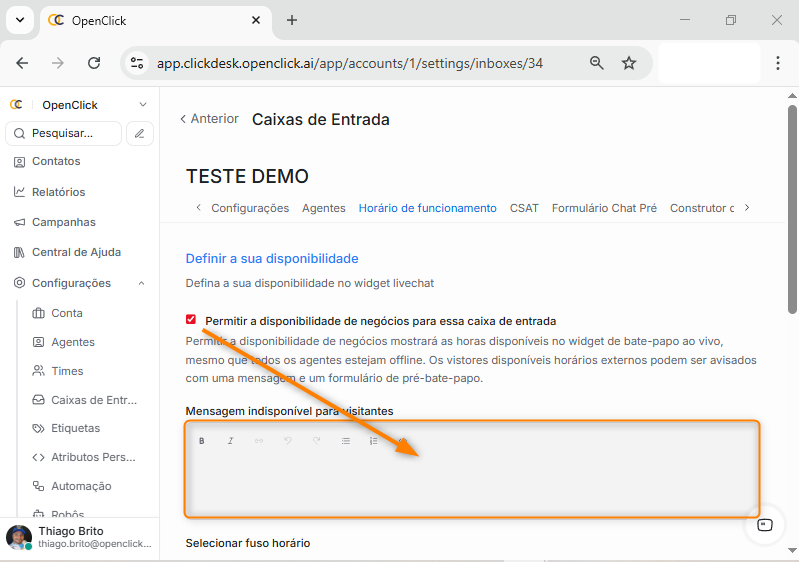
A seção Definir a sua disponibilidade permite configurar como a disponibilidade da caixa de entrada será exibida no widget de live chat, especialmente para visitantes do site.
NOTA: O widget de live chat é a janelinha de atendimento que aparece no site para o visitante conversar com o time (chat online).
Quando esta opção está ativada, o Clickdesk:
-
Exibe no widget de chat os horários de atendimento configurados para a caixa de entrada
-
Considera a disponibilidade baseada no horário de atendimento, mesmo que todos os agentes estejam offline
-
Permite que visitantes fora do horário sejam informados sobre quando o atendimento estará disponível novamente
O campo Mensagem indisponível para visitantes permite definir uma mensagem personalizada que será exibida aos visitantes quando o chat estiver fora do horário de atendimento ou indisponível.
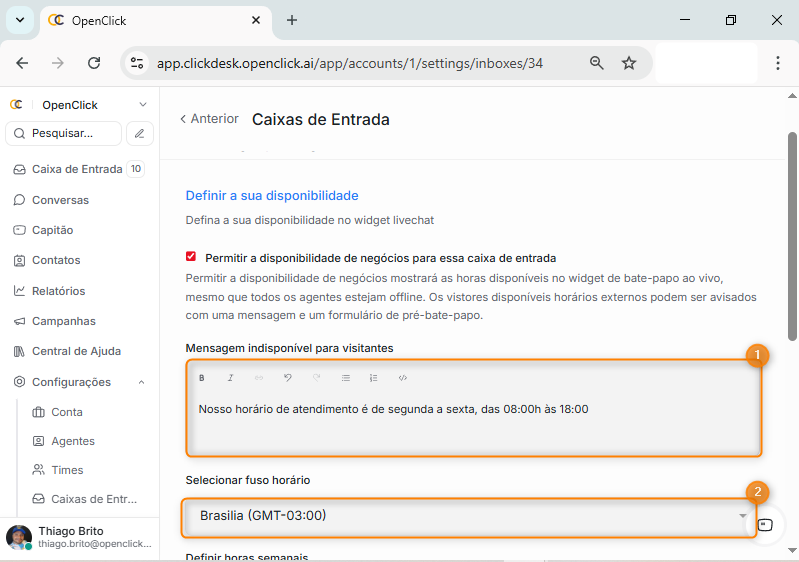
Adicione a mensagem no campo Mensagem indisponível para visitantes (Item 1)
Selecione o fuso horário (Item 2).
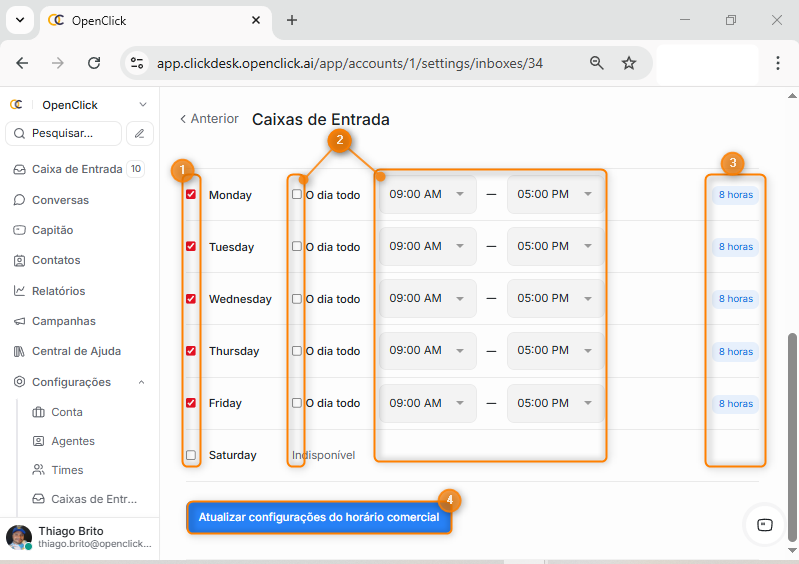
Baixando a barra de rolagem, podemos selecionar quais dias a Caixa de entrada estará disponível. Para configurar, clique no checkbox do dia da semana (Item 1)
(Item 2) É possível configurar se o horário de funcionamento será o dia todo, ou por um período, se for o dia todo basta clicar no checkbox O dia todo, caso contrário, basta informar o horário de início e de término nas caixas de horário.
O horário configurado será apresentado na frente de cada linha (Item 3).
Ao fim da Configuração, clique em Atualizar configurações do horário comercial (Item 4)
A mensagem de confirmação será apresentada

Impacto do horário de atendimento no SLA
Quando o horário de atendimento está configurado:
-
O SLA conta apenas dentro do horário definido;
-
Fora do horário, o SLA pode ser pausado;
-
Evita estouro de SLA fora do expediente;
-
Melhora a precisão das métricas
Nota: O comportamento exato do SLA depende da configuração do próprio SLA.
Boas práticas
-
Definir horários realistas e alinhados à operação;
-
Configurar horários antes de aplicar SLAs;
-
Revisar horários em feriados ou mudanças de escala;
-
Evitar horários conflitantes entre caixas;
-
Documentar mudanças operacionais
Glossário
Horário de atendimento
Período em que a caixa de entrada está ativa para atendimento.
Caixa de entrada
Canal por onde conversas e tickets são recebidos no Clickdesk.
SLA
Acordo de nível de serviço que define prazos de atendimento.
Categorias
-
Caixas de Entrada
-
Configurações
-
SLA