A pesquisa de satisfação permite coletar feedback dos clientes ao final das conversas, auxiliando na análise da experiência, identificação de pontos de melhoria e acompanhamento da qualidade do atendimento ao longo do tempo.
A CSAT (Customer Satisfaction Score) é uma pesquisa enviada automaticamente ao cliente após a conclusão de uma conversa, com o objetivo de medir o nível de satisfação em relação ao atendimento recebido.
No Clickdesk, a CSAT:
-
É configurada por caixa de entrada;
-
Pode usar diferentes formatos de avaliação;
-
É enviada automaticamente conforme regras definidas;
-
Gera métricas e relatórios de satisfação
NOTA: Apenas usuários com permissão administrativa podem ativar a CSAT, agentes não possuem acesso à configuração da CSAT
É recomendado ativar a CSAT quando:
-
O atendimento já está estruturado;
-
Existe interesse em medir a experiência do cliente;
-
Deseja-se acompanhar a qualidade do atendimento;
-
É necessário identificar gargalos ou oportunidades de melhoria;
-
A operação utiliza métricas de desempenho
Este artigo explica como ativar e configurar a pesquisa de satisfação (CSAT) em uma caixa de entrada no Clickdesk.
Ativando a CSAT para habilitar a pesquisa de satisfação
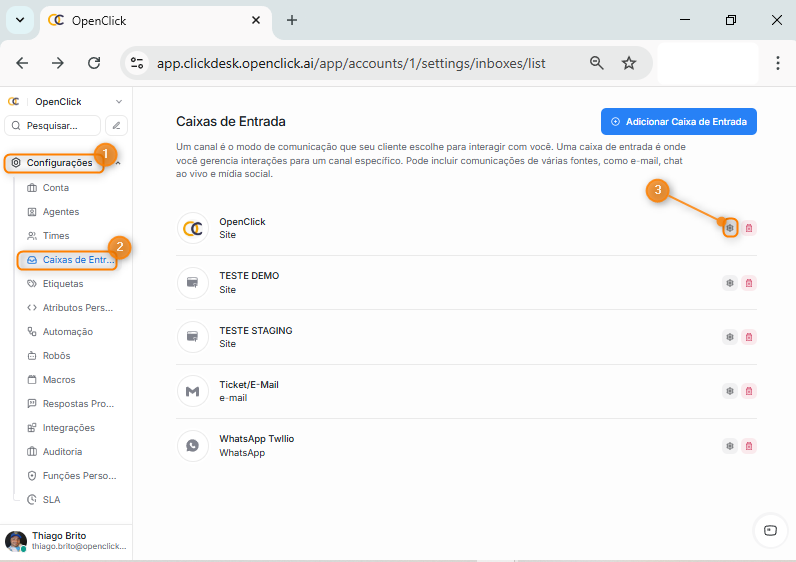
Através da tela inicial do Clickdesk, clique no menu lateral Configurações (Item 1), e no submenu lateral Caixas de Entrada (Item 2).
Na tela Caixas de entrada, clique no ícone Engrenagem (Item 3).
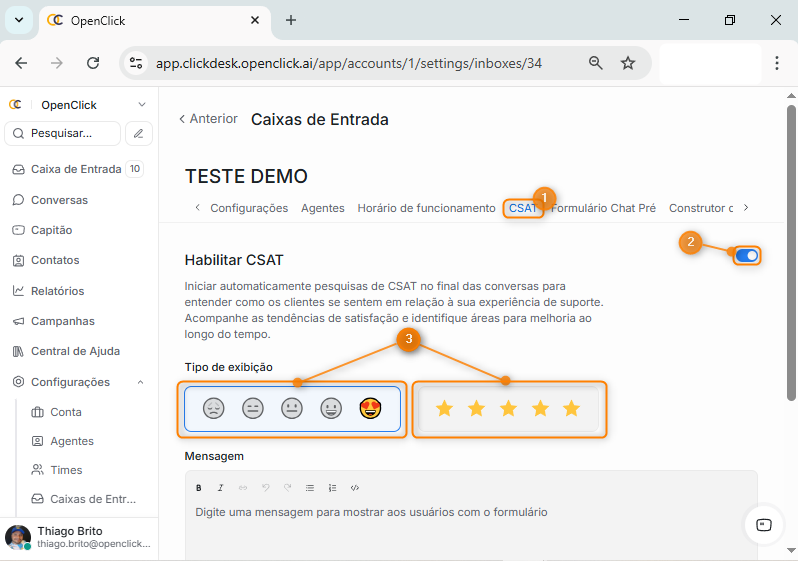
No Agrupamento CSAT (Item 1), clique no checkbox Habilitar CSAT (Item 2).
Escolha entre as duas opções de Tipo de exibição (Item 3). Ela define como o cliente irá avaliar o atendimento. As opções disponíveis são:
-
Ícones de humor (emojis) - Permite que o cliente avalie o atendimento selecionando um ícone que representa seu nível de satisfação.
-
Estrelas - Permite que o cliente avalie o atendimento atribuindo uma nota em formato de estrelas (De 1 a 5).
NOTA: A escolha do tipo de exibição impacta a forma como o feedback é apresentado ao cliente.
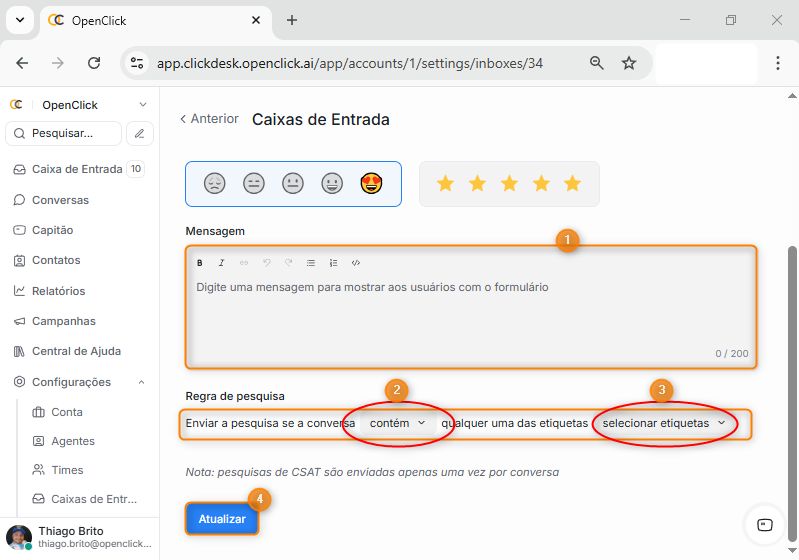
Insira a mensagem que será apresentada aos usuários com o formulário (Item 1) Neste campo, você define a mensagem que será exibida ao cliente junto com o formulário de satisfação. Essa mensagem pode:
-
Agradecer o contato;
-
Convidar o cliente a avaliar o atendimento;
-
Explicar rapidamente o objetivo da pesquisa
Exemplo de mensagem:
“Sua opinião é muito importante para nós. Avalie o atendimento que você recebeu.”
No agrupamento Regra de pesquisa, selecione uma opção entre contêm, e não contém (Item 2) e selecione entre as etiquetas configuradas (Item 3) para completar a sentença:
Enviar a pesquisa se a conversa Contêm/não contêm qualquer uma das etiquetas selecionar etiquetas
Isso significa que:
-
A CSAT só será enviada se a conversa possuir ao menos uma das etiquetas selecionadas
-
Permite segmentar pesquisas por tipo de atendimento
Exemplo de uso:
Enviar CSAT apenas para conversas com a etiqueta “Suporte” ou “Atendimento Finalizado”.
Clique em Atualizar
O que acontece após ativar a CSAT
Após a ativação:
-
Clientes recebem a pesquisa ao final das conversas;
-
As respostas são registradas no sistema;
-
Métricas de satisfação passam a ser geradas;
-
É possível acompanhar tendências ao longo do tempo
Boas práticas
-
Utilizar mensagens claras e objetivas;
-
Definir regras de envio bem segmentadas;
-
Evitar envio de CSAT em conversas inconclusivas;
-
Revisar periodicamente os resultados;
-
Usar os dados para melhoria contínua
Glossário
CSAT
Métrica de satisfação do cliente baseada em avaliação direta.
Etiqueta
Marcador utilizado para classificar conversas.
Caixa de entrada
Canal por onde as conversas são recebidas no Clickdesk.
Categorias
-
Caixas de Entrada
-
Atendimento
-
CSAT
-
Experiência do Cliente