As notificações de áudio são alertas sonoros emitidos pelo navegador quando ocorre um evento relevante, como; novas conversas atribuídas, novas mensagens recebidas, atualizações de atendimentos ativos, etc. Elas permitem que o usuário seja alertado sonoramente quando novas conversas ou mensagens chegam, ajudando a não perder atendimentos importantes durante o uso do sistema.
Essas notificações funcionam em conjunto com as permissões do navegador e servem para:
-
Alertar o usuário em tempo real;
-
Evitar perda de mensagens quando o painel não está em foco;
-
Aumentar a agilidade no atendimento;
-
Apoiar usuários que trabalham com múltiplas abas abertas
Qualquer usuário (agente ou administrador) pode configurar suas notificações de áudio, a configuração é individual e aplicada ao próprio usuário. Este artigo explica como ativar notificações de áudio no painel do Clickdesk.
Acessando as configurações do perfil do usuário
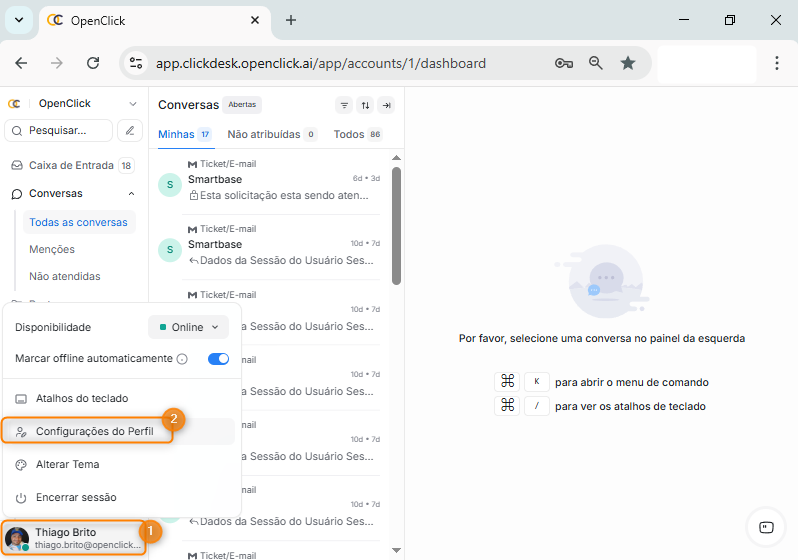
A partir do painel inicial do clickdesk, clique no menu de Perfil no canto inferior esquerdo da tela, identificado com sua foto ou nome.
Selecione Configurações do Perfil.
Alterando a configuração de alertas de áudio
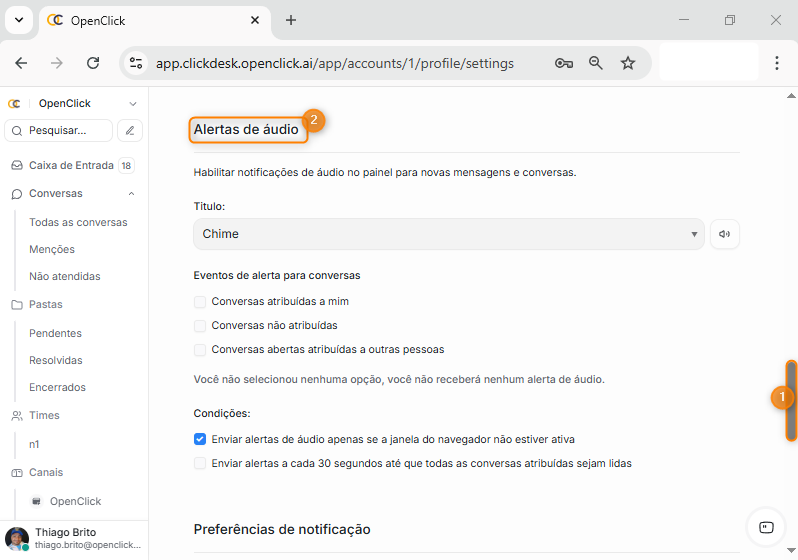
Com auxílio da barra de rolagem na lateral direita (item 1), desça o cursor até encontrar o agrupamento Alertas de áudio. (Item 2)
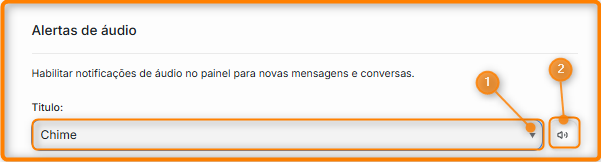
No campo Título (item 1), é possível alterar a sonoridade da notificação.
No campo com o símbolo de alto falante (Item 2) é possível ouvir o áudio, assim o usuário poderá escolher qual o som que melhor lhe atende.
Eventos de alerta para conversas
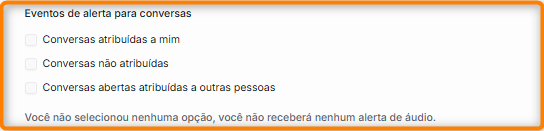
Os eventos de alerta de conversas determinam em quais situações o Clickdesk irá emitir um som de notificação relacionado a conversas.
Esses alertas são configuráveis por usuário e dependem:
-
Das opções selecionadas;
-
Das condições ativadas;
-
Das permissões do navegador
Conversas atribuídas a mim
Quando esta opção está ativada, o sistema emite um alerta de áudio sempre que uma nova conversa for atribuída diretamente ao usuário
Indicado para:
-
Agentes que atendem apenas seus próprios chamados;
-
Usuários que não querem acompanhar conversas gerais
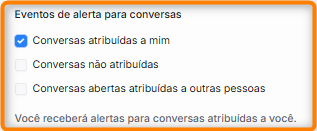
Conversas não atribuídas
Quando esta opção está ativada, o sistema emite alerta de áudio para conversas que ainda não possuem agente responsável.
Indicado para:
-
Supervisores;
-
Analistas N1;
-
Usuários responsáveis por triagem inicial
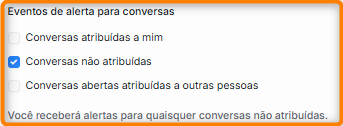
Conversas abertas atribuídas a outras pessoas
Quando esta opção está ativada, o sistema emite alerta de áudio para conversas já atribuídas a outros agentes.
Indicado para:
-
Supervisores;
-
Coordenadores;
-
Usuários que acompanham atendimentos do time
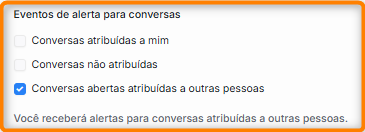
Nenhuma opção selecionada
Se nenhuma das opções acima estiver marcada, nenhum alerta de áudio será emitido, o próprio sistema informa “Você não selecionou nenhuma opção, você não receberá nenhum alerta de áudio.”
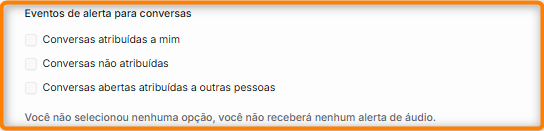
Condições dos alertas de áudio
Enviar alertas de áudio apenas se a janela do navegador não estiver ativa
O objetivo desta configuração é evitar alertas desnecessários enquanto o usuário já está visualizando o sistema. Quando esta condição está ativada o alerta de áudio só será emitido se:
-
O navegador estiver aberto;
-
A aba do Clickdesk não estiver em foco
Boa prática: Manter esta opção ativada para reduzir ruídos.

Enviar alertas a cada 30 segundos até que todas as conversas atribuídas sejam lidas
Quando esta condição está ativada, o sistema emite alertas de áudio a cada 30 segundos, enquanto houver conversas atribuídas não lidas
Indicado para:
-
Ambientes com alto volume de atendimento;
-
Situações onde nenhuma conversa pode ser ignorada

Como as opções funcionam em conjunto
As notificações de áudio funcionam com base em:
-
Eventos selecionados (o que gera alerta)
-
Condições ativadas (quando o alerta é emitido)
Se um evento ocorrer, mas as condições não forem atendidas, o áudio não será reproduzido.
Preferências de notificação
Esta seção permite configurar quando o usuário receberá notificações relacionadas às conversas no Clickdesk e por qual canal (e-mail e/ou notificação no sistema).
Cada linha representa um evento, e cada coluna define como o usuário será avisado.
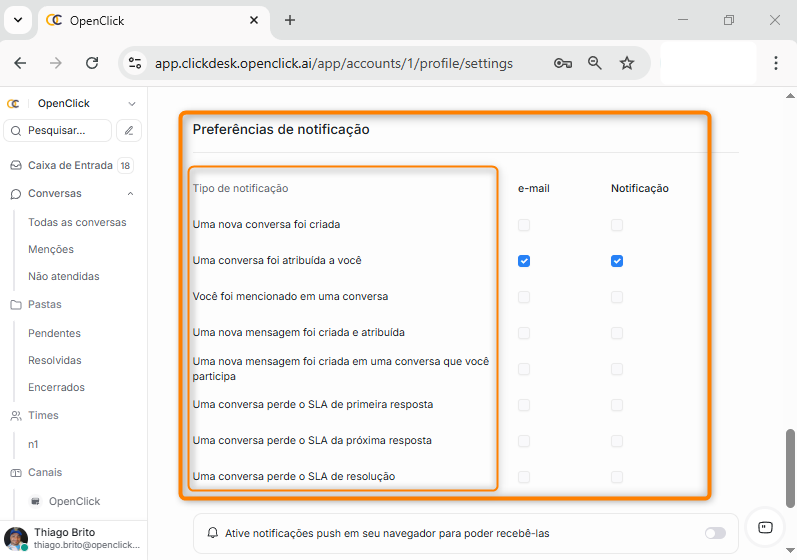
Uma nova conversa foi criada
Quando ativada faz com que o usuário receba uma notificação sempre que uma nova conversa entrar no sistema, independentemente de atribuição
Indicado para:
-
Supervisores;
-
Analistas de triagem;
-
Usuários que acompanham o volume geral de atendimentos
Uma conversa foi atribuída a você
Quando ativada faz com que o usuário receba uma notificação sempre que uma conversa for atribuída diretamente a ele. Este é o evento mais comum para agentes de atendimento.
Indicado para:
-
Agentes;
-
Analistas N1 e N2
Você foi mencionado em uma conversa
Quando ativada faz com que o usuário receba uma notificação quando seu nome for mencionado em uma nota interna ou outro agente solicitar ajuda ou atenção.
Indicado para:
-
Supervisores;
-
Especialistas;
-
Usuários que prestam apoio técnico
Uma nova mensagem foi criada e atribuída
Quando ativada faz com que o usuário receba notificação quando uma nova mensagem chegar e a conversa já estiver atribuída
Uma nova mensagem foi criada em uma conversa que você participa
Quando ativada faz com que o usuário receba notificações sempre que uma nova mensagem for enviada em uma conversa da qual ele fizer parte, mesmo que não seja o responsável direto.
Indicado para:
-
Supervisores;
-
Usuários acompanhando atendimentos em paralelo
Uma conversa perde o SLA de primeira resposta
Quando ativada faz com que o usuário receba notificação quando o tempo máximo para a primeira resposta ao cliente for ultrapassado, serve para evitar atraso no primeiro contato com o cliente
Uma conversa perde o SLA da próxima resposta
Quando ativada faz com que o usuário receba notificação quando o tempo máximo para resposta intermediária for ultrapassado, serve para garantir continuidade do atendimento dentro do prazo esperado.
Uma conversa perde o SLA de resolução
Quando ativada faz com que o usuário receba notificação quando o tempo máximo para encerramento da conversa for ultrapassado, serve para controlar tempo total de resolução e apoiar a gestão de performance e qualidade.
Diferença entre as colunas de notificação![]()
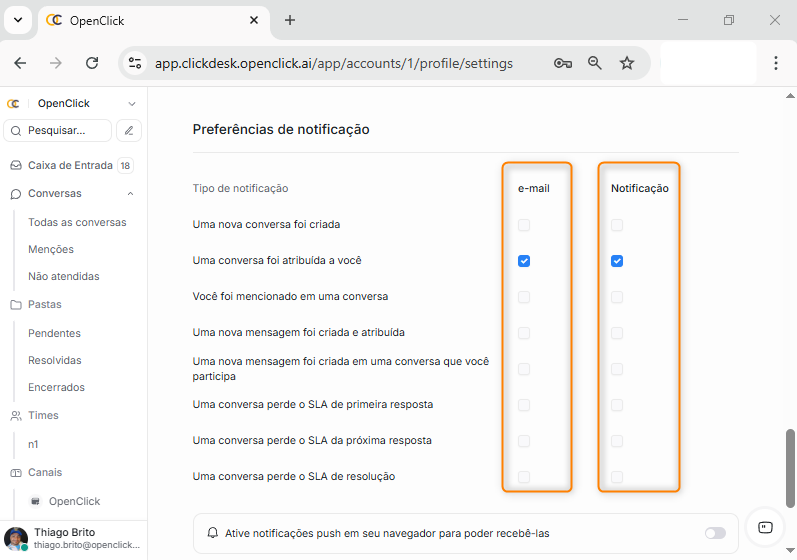
Envia um aviso por e-mail quando a configuração em questão for completada. Indicado quando o usuário:
-
Não fica logado constantemente no painel;
-
Precisa de registros externos
Notificação
Envia notificação dentro do sistema (e navegador). Indicado para:
-
Usuários em atendimento ativo;
-
Ação imediata
Glossário
Notificação de áudio
Alerta sonoro emitido pelo sistema para informar eventos relevantes.
Notificação
Aviso visual ou sonoro gerado pelo sistema.
Perfil do usuário
Área onde são configuradas preferências pessoais, como senha e notificações.
Categorias
-
Atendimento
-
Preferências do usuário
-
Notificações