Uma caixa de entrada é o ponto onde as conversas e tickets chegam ao Clickdesk, este recurso é utilizado para centralizar e organizar os atendimentos recebidos por diferentes canais, como e-mail, WhatsApp ou outros fluxos configurados na plataforma. Ela representa a origem do atendimento e é utilizada para:
-
Organizar conversas por canal ou finalidade;
-
Direcionar atendimentos para times específicos;
-
Aplicar automações, SLAs e etiquetas;
-
Facilitar filtros e relatórios
Cada conversa no Clickdesk está sempre associada a uma única caixa de entrada.
É recomendado adicionar uma nova caixa de entrada quando:
-
Um novo canal de atendimento será utilizado
-
Diferentes tipos de atendimento precisam ser separados
-
É necessário aplicar regras, SLAs ou automações específicas;
-
Times diferentes atendem fluxos distintos;
-
O volume de atendimentos exige maior organização
NOTA: Apenas usuários com permissão administrativa podem criar caixas de entrada, agentes não possuem acesso a essa configuração
A criação correta das caixas de entrada é essencial para o bom funcionamento da distribuição de atendimentos, automações, SLAs e relatórios. Este artigo explica como adicionar uma nova caixa de entrada no Clickdesk.
Adicionando uma nova caixa de entrada
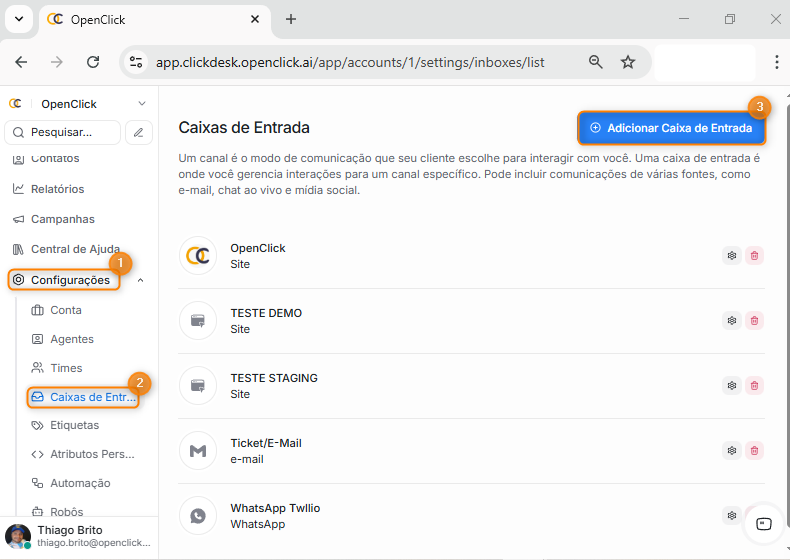
Através da tela inicial do Clickdesk, clique no menu lateral Configurações (Item 1), e no submenu lateral Caixas de Entrada (Item 2).
Na tela Caixas de entrada, clique em Adicionar Caixa de Entrada (Item 3).
A Tela de Caixas de Entrada (Item 1) será apresentada, nela podemos visualizar no lado esquerdo os passos a serem seguidos para criar uma nova caixa de entrada (item 2), e do lado direito os canais disponíveis para a criação de caixas de entrada que podemos criar (item 3).
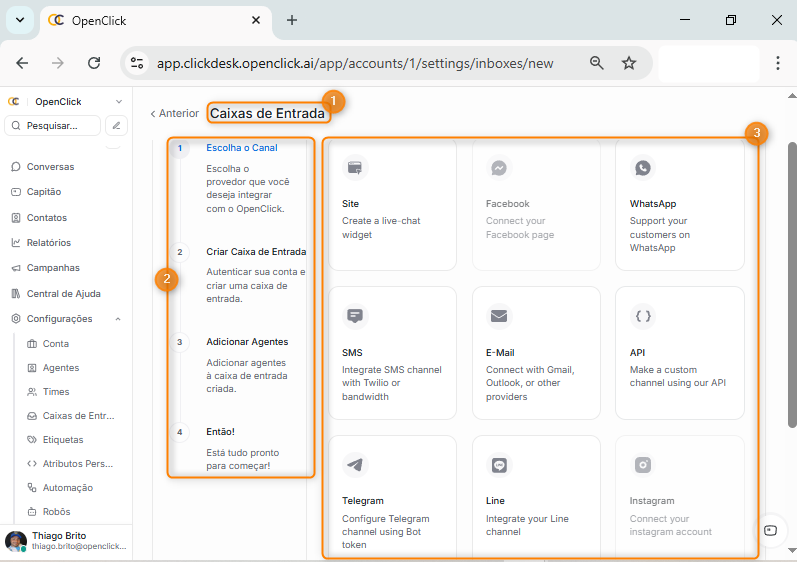
Nesta etapa, você define qual será o canal de entrada da nova caixa de entrada. O canal determina de onde as conversas vão chegar (site, e-mail, WhatsApp etc.) e influência como o atendimento será organizado, distribuído e medido. Vejamos cada um deles:
-
Site (Live Chat)
-
O que é: cria um canal de chat ao vivo para atendimento direto no site por meio de um widget.
-
Quando usar: quando o objetivo é atender visitantes do site em tempo real, como dúvidas comerciais, suporte rápido e triagem inicial.
-
-
Facebook
-
O que é: conecta uma página do Facebook para receber mensagens no Clickdesk.
-
Quando usar: quando sua operação recebe atendimentos pelo Facebook e precisa centralizar o canal junto com os demais.
-
Observação: A informação “Connect your Facebook page”, significa que o canal depende da vinculação com a página.
-
-
WhatsApp
-
O que é: canal para receber atendimentos via WhatsApp dentro do Clickdesk.
-
Quando usar: quando o WhatsApp é um canal oficial de suporte/comercial e você precisa organizar atendimentos, distribuir para times e aplicar automações/SLAs.
-
-
SMS
-
O que é: integra um canal de SMS (a tela menciona Twilio ou Bandwidth).
-
Quando usar: quando há necessidade de atendimento/alertas por SMS, principalmente em operações que usam mensagens de texto como canal principal ou complementar.
-
-
E-mail
-
O que é: integra uma caixa de entrada de e-mail (a tela menciona Gmail, Outlook ou outros provedores) para transformar e-mails em tickets/conversas.
-
Quando usar: quando o suporte recebe solicitações via e-mail e você quer centralizar, atribuir, aplicar SLA e acompanhar histórico dentro do Clickdesk.
-
-
API
-
O que é: cria um canal “custom” para receber conversas via integração/API.
-
Quando usar: quando a origem das conversas vem de outro sistema (CRM, portal do cliente, app, chatbot, sistema interno) e você precisa enviar os atendimentos para o Clickdesk programaticamente.
-
-
Telegram
-
O que é: integra um canal do Telegram usando um token de bot (“Bot token”).
-
Quando usar: quando parte do atendimento ocorre via Telegram e a operação precisa centralizar o canal no Clickdesk.
-
-
Line
-
O que é: integra um canal do Line (aplicativo de mensagens).
-
Quando usar: quando clientes utilizam Line como canal oficial (comum em alguns países/mercados) e você quer unificar atendimento.
-
-
Instagram
-
O que é: conecta uma conta do Instagram para receber mensagens no Clickdesk.
-
Quando usar: quando atendimentos chegam pelo Instagram (DMs) e você quer organizar e atribuir conversas como tickets.
-
Selecione um dos canais, neste exemplo iremos realizar a adição de uma caixa de entrada de E-mail
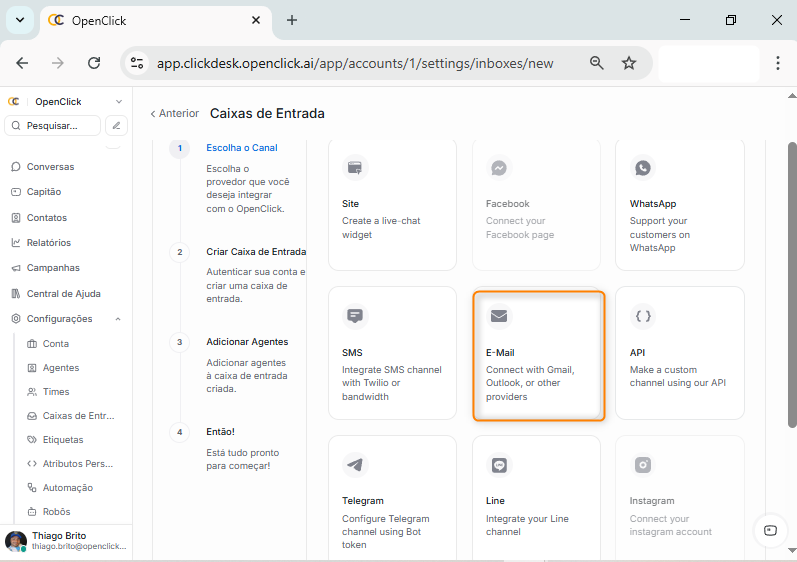
NOTA: Cada um deles possui especificações para a criação da caixa de entrada, estas especificações são os dados necessários para a criação
No segundo passo (Item 1), selecione o provedor de e-mail (Item 2)
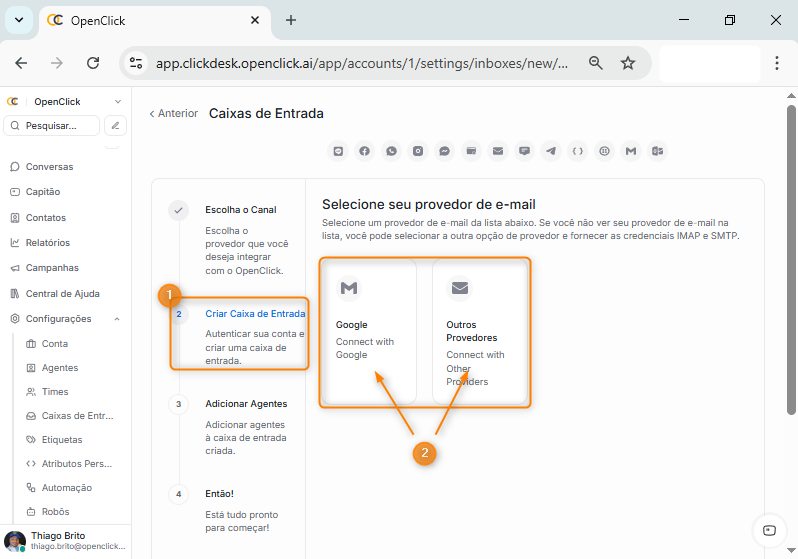
**Selecione um dos canais, neste exemplo iremos realizar a adição de uma caixa de entrada de E-mail por outros provedores.
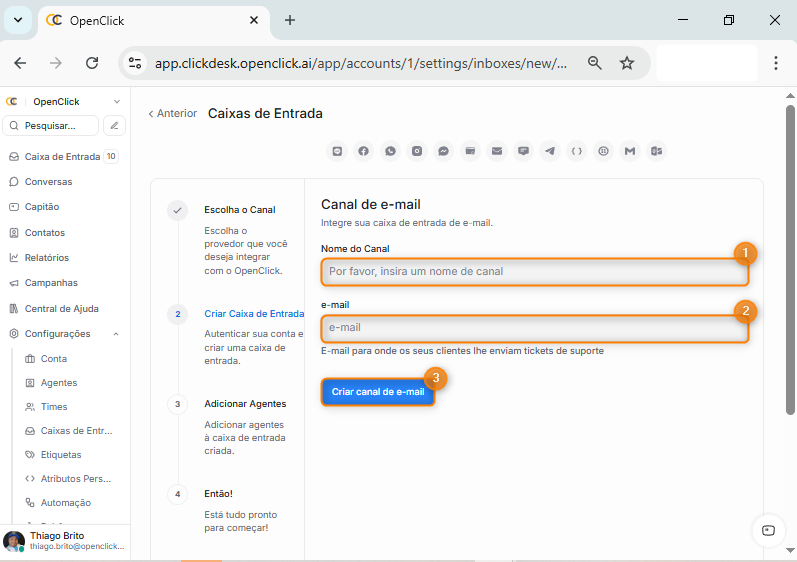
Insira um nome para o Canal (Item 1), o e-mail (Item 2) e clique em Criar canal de e-mail (Item 3)
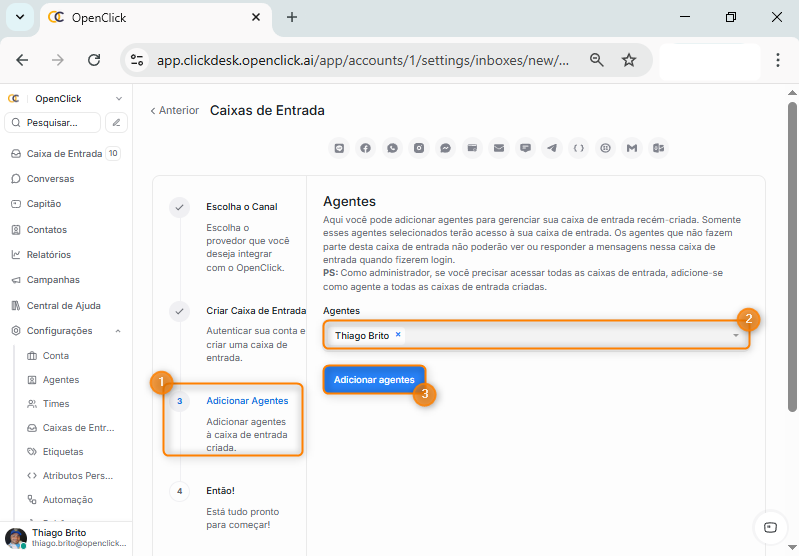
No passo 3 adicionar agentes (item 1), selecione os agentes (Item 2) e clique em Adicionar agentes (Item 3)
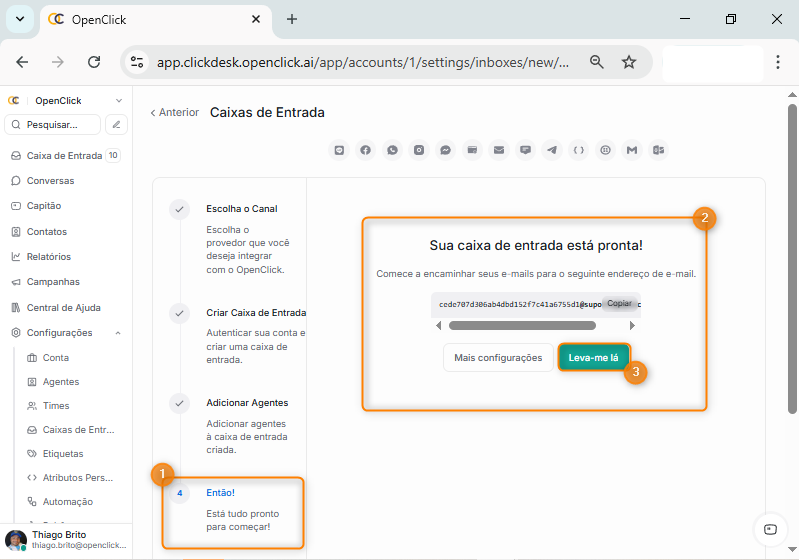
O passo 4 informa que a caixa foi configurada (Item 1), podemos visualizar na parte central a informação (Item 2), clique em Leva-me lá (Item 3)
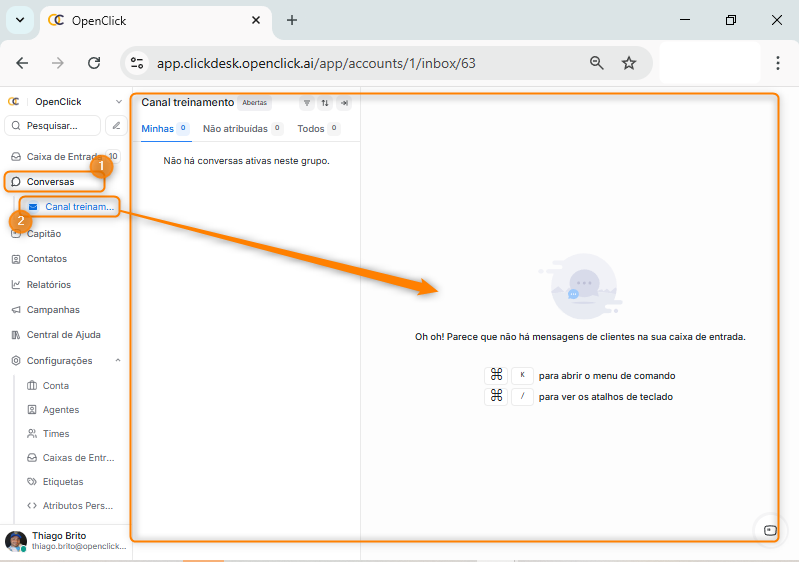
A nova caixa de Entrada será apresentada no menu lateral Conversas (Item 1), no submenu lateral Nome da caixa criada (Item 2).
O que acontece após criar a caixa de entrada
Após a criação:
-
A caixa aparece nas configurações do Clickdesk;
-
Pode ser utilizada em regras de automação;
-
Pode receber SLAs específicos;
-
Fica disponível para filtros e relatórios;
-
Passa a organizar os atendimentos conforme o fluxo definido
Boas práticas
-
Utilizar nomes claros e padronizados;
-
Criar caixas apenas quando necessário;
-
Evitar excesso de caixas de entrada;
-
Associar corretamente os times responsáveis;
-
Configurar automações e SLAs após a criação
Glossário
Caixa de entrada
Canal onde conversas e tickets são recebidos no Clickdesk.
Canal
Origem do atendimento, como e-mail ou WhatsApp.
Time
Grupo de agentes responsáveis por atender determinadas conversas.
Categorias
-
Configurações
-
Atendimento
-
Organização de canais