Passo 1 – Entender o que vamos fazer
O que é SharePoint/OneDrive corporativo?
Imagine o SharePoint como um armário gigante e organizado na nuvem da Microsoft, onde sua empresa guarda todos os documentos importantes: contratos, relatórios, apresentações, etc. Cada equipe ou projeto tem seu próprio "gaveta" (chamado site), e dentro dessas gavetas há pastas (bibliotecas de documentos) com os arquivos organizados.
O que é um "Agente de IA" e por que ele precisa acessar esses arquivos?
O Agente de IA é como um assistente inteligente que vai responder dúvidas dos clientes ou colegas lendo os documentos do SharePoint. Para isso, ele precisa de uma "chave de acesso" para "enxergar" e entender o conteúdo desses arquivos durante seu treinamento e operação.
Como funciona o acesso?
-
Criamos um "crachá digital" (um aplicativo cadastrado no Azure) que diz à Microsoft: "esta integração tem permissão para ler arquivos específicos".
-
Esse crachá gera uma "senha temporária" (token de acesso) a cada uso.
-
Com essa senha, o Agente acessa os arquivos via endereços web especiais (APIs da Microsoft Graph), como se fosse abrindo uma URL no navegador.
Os 4 IDs que precisaremos para fazer essa integração funcionar:
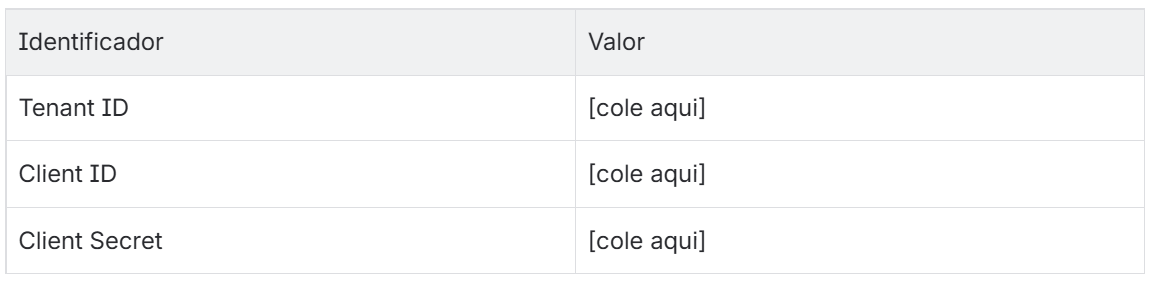
Para tudo dar certo, precisamos que vocês forneçam exatamente estes 4 identificadores únicos (são como "números de série" de cada parte do sistema). Eles são gerados pela própria Microsoft e são seguros para compartilhar com nossa equipe técnica:
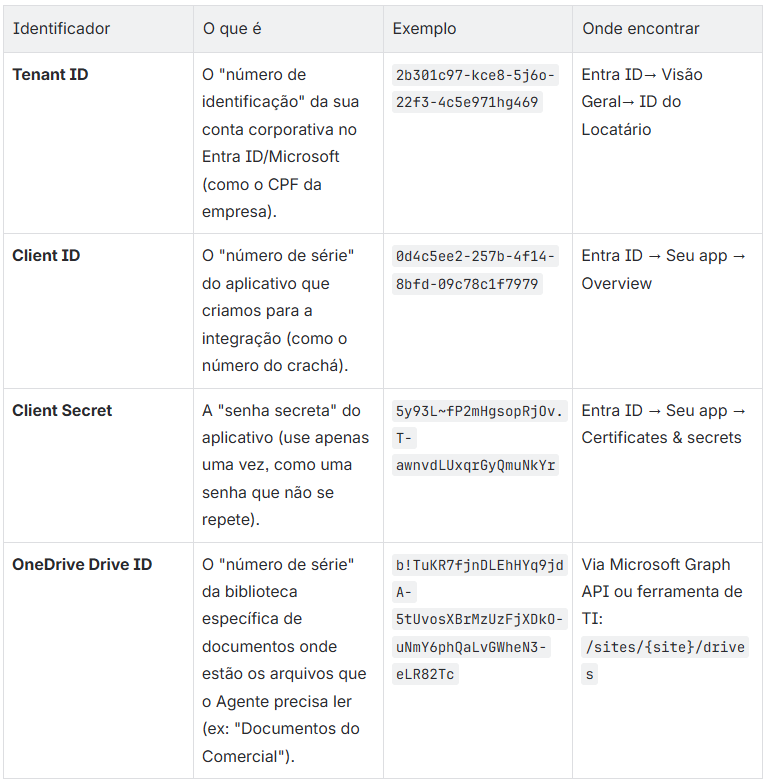
Importante: Sem esses 4 IDs, não conseguimos conectar. Eles são como as coordenadas exatas para abrir o armário na gaveta certa!
Passo 2 – Criar o aplicativo no portal Microsoft
Quem faz: Alguém com acesso de administrador ou desenvolvedor no Azure da empresa.
-
Acesse o Portal EntraID (https://entra.microsoft.com ) com sua conta corporativa.
-
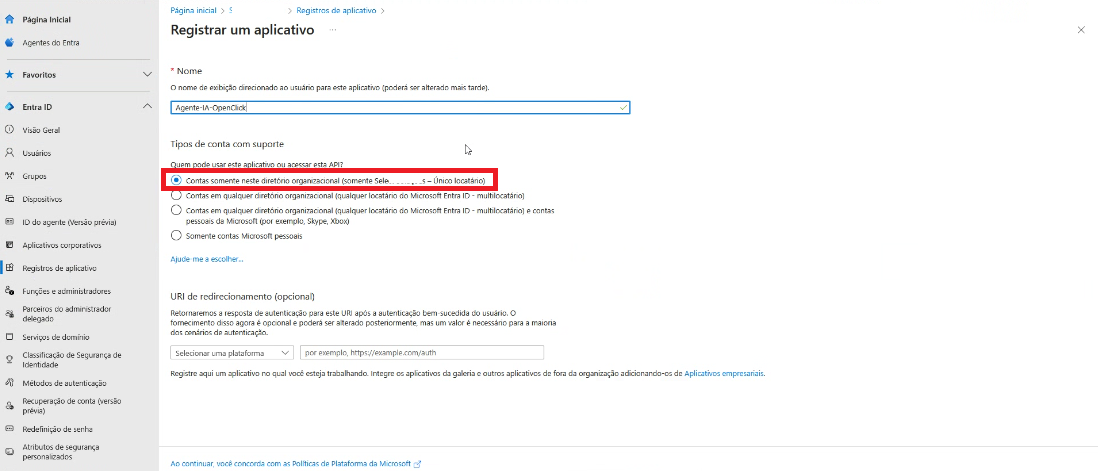
No menu lateral esquerdo, vá em Entra ID → Registros de aplicativos (App registrations) → Novo registro (New registration).
-
Nome: Dê um nome claro, por exemplo:
Agente-IA-OpenClick. -
Tipos de conta suportados: mantenha a opção padrão “Contas neste diretório organizacional apenas (padrão).”
-
Clique em Registrar (Register).
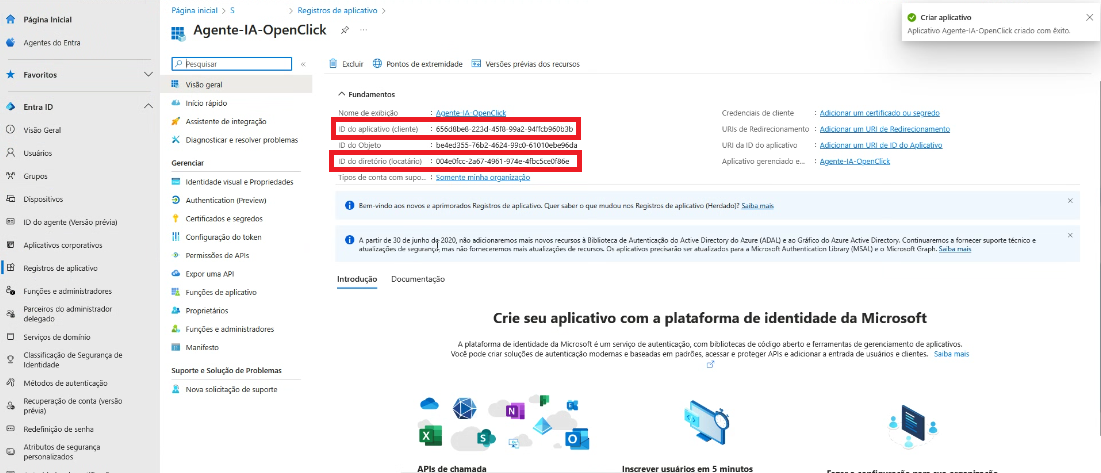
Ao final, Copie imediatamente estes 3 IDs da tela "Visão geral":
-
ID do aplicativo (Client ID) ← Anote!
-
ID do diretório (Tenant ID) ← Anote!
Crie o Client Secret:
-
No menu do app, clique Certificados e segredos (Certificates & secrets).
-
Novo segredo do cliente (Client secret) → Descrição:
Agente-IA-OpenClick→ Expiração: Coloque o máximo possível → Adicionar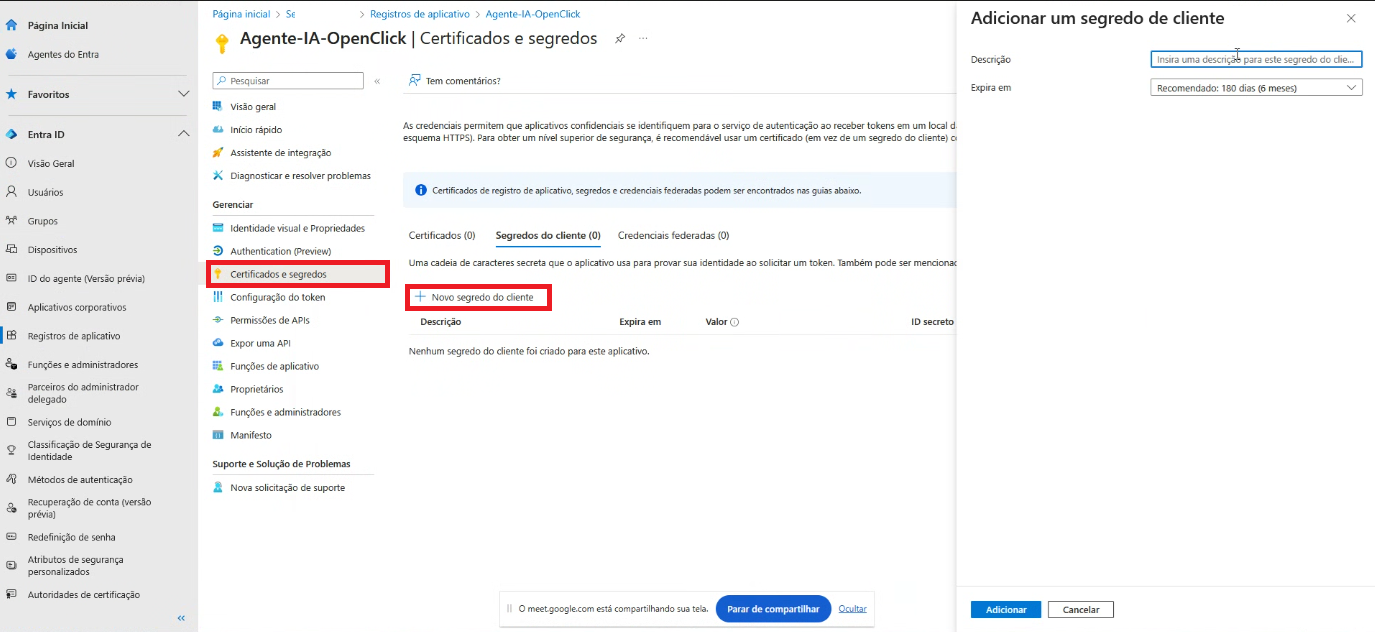
-
Copie o Valor (não a Secret ID!) ← Anote imediatamente, pois some depois!
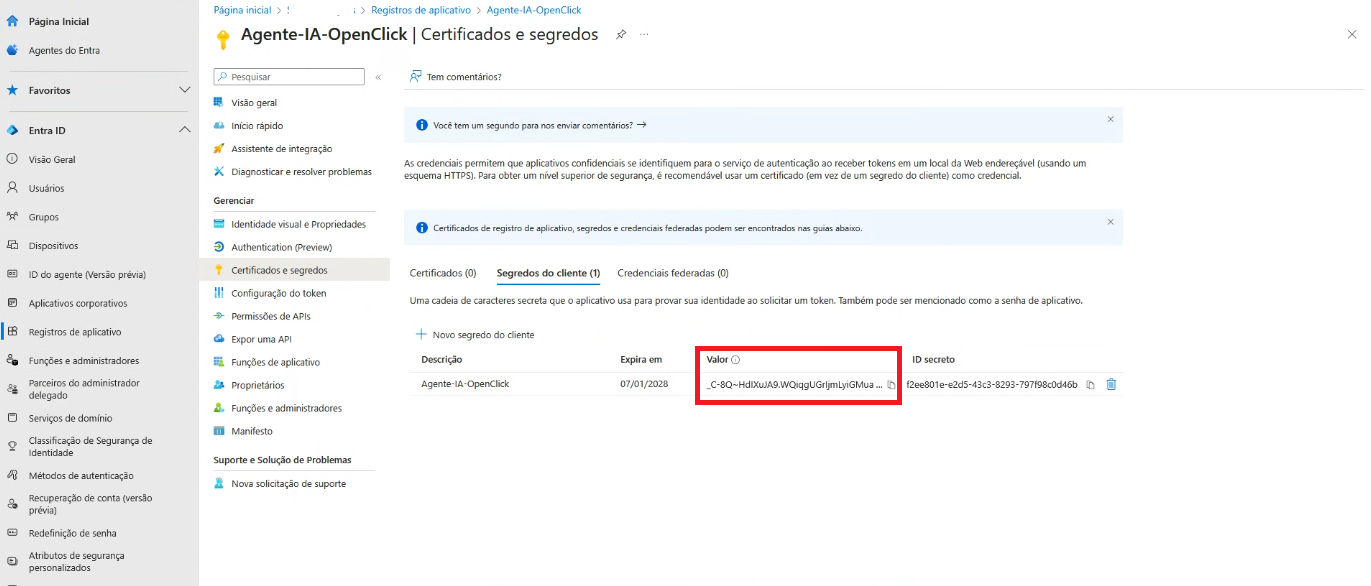
Esses três dados serão usados mais tarde para gerar o token de acesso.
Passo 3 – Dar permissão de leitura ao SharePoint
Agora é preciso dizer quais dados o aplicativo pode ler.
-
No mesmo cadastro do aplicativo, vá em Permissões de API (API permissions).
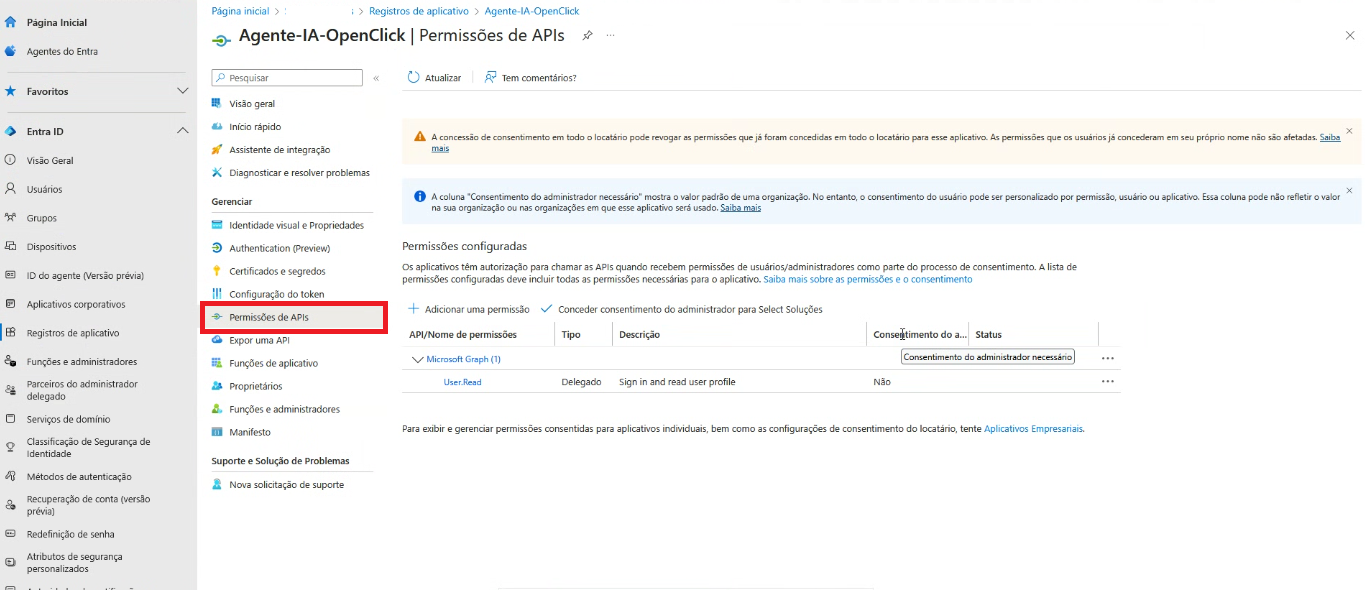
-
Clique em Adicionar permissão (Add a permission) → escolha Microsoft Graph.
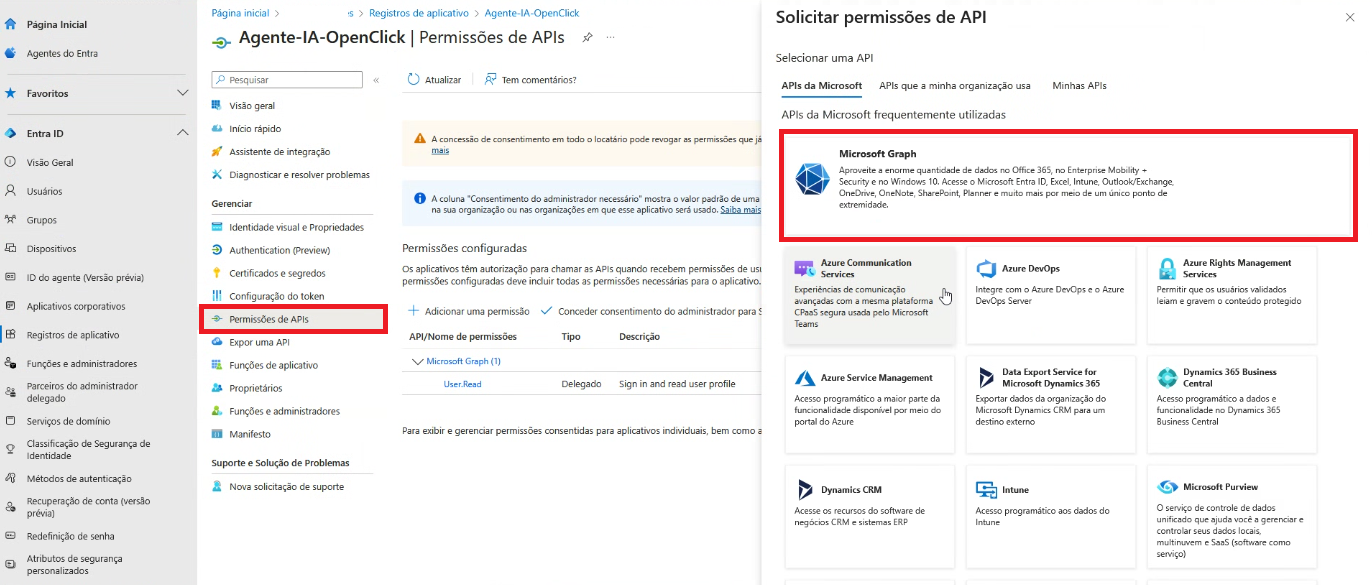
-
Escolha o tipo de permissão ( Application permissions).
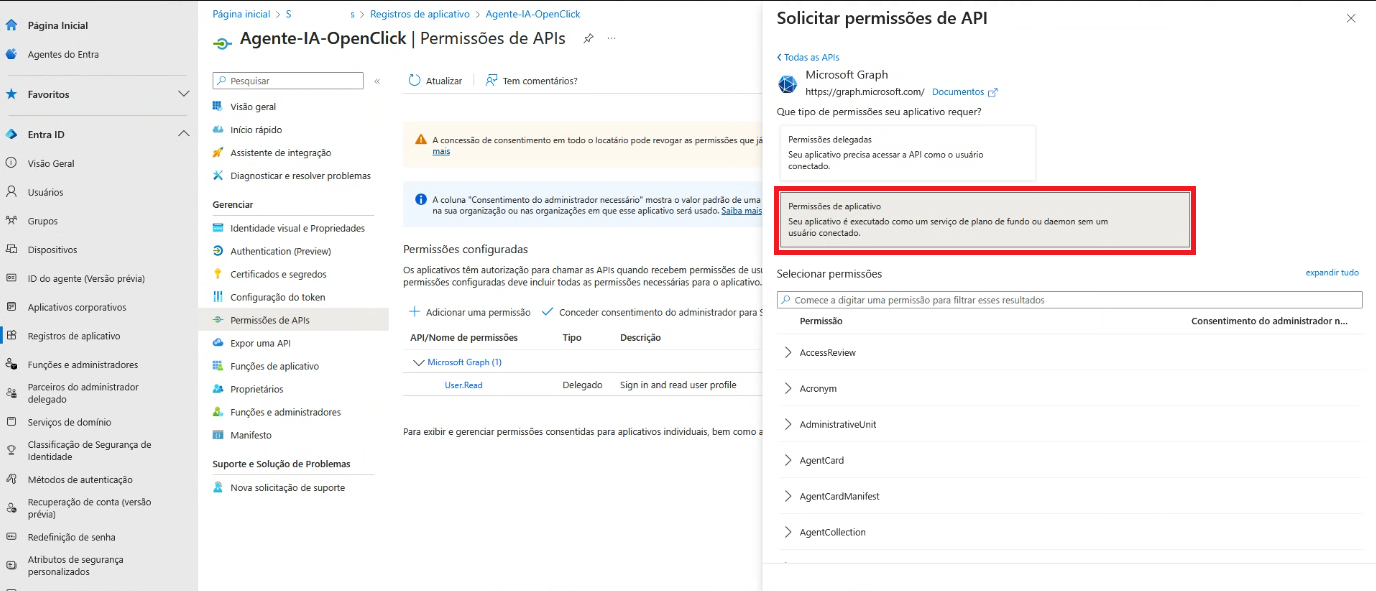
-
Adicione as permissões:
Sites.Read.All(ler sites e estruturas do SharePoint).Files.Read.All(ler conteúdo dos arquivos armazenados). -
Clique em Adicionar permissões (Add permissions).
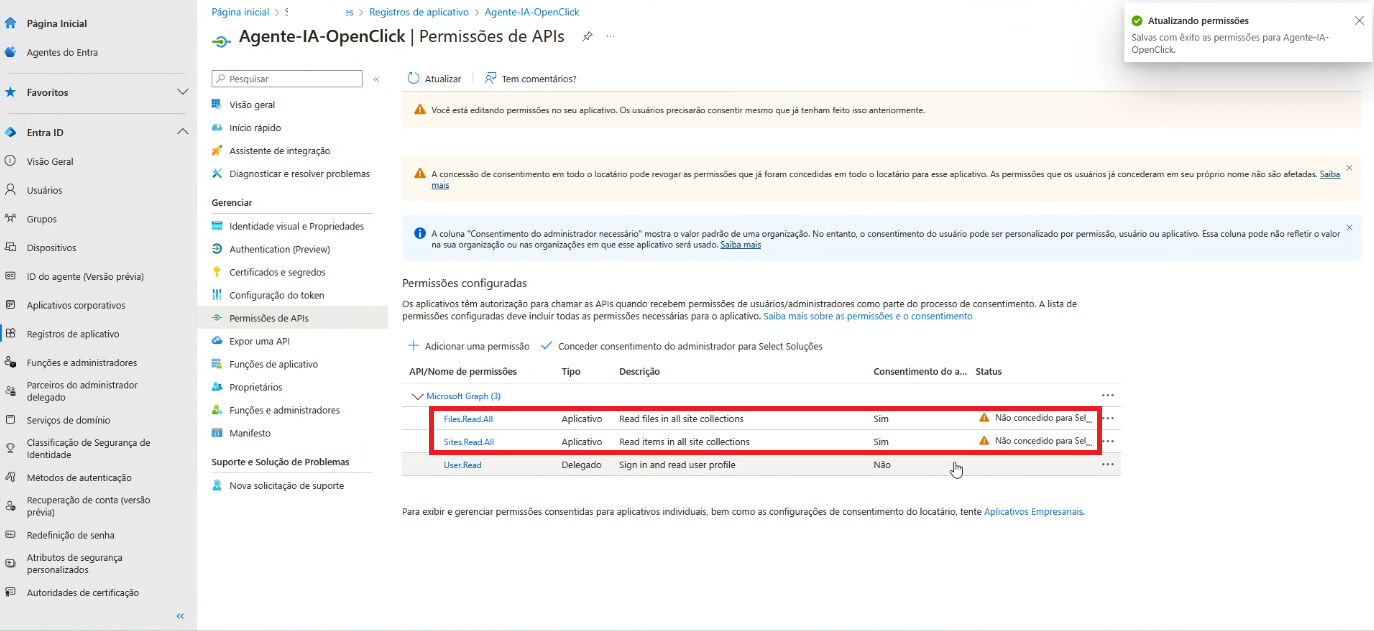
-
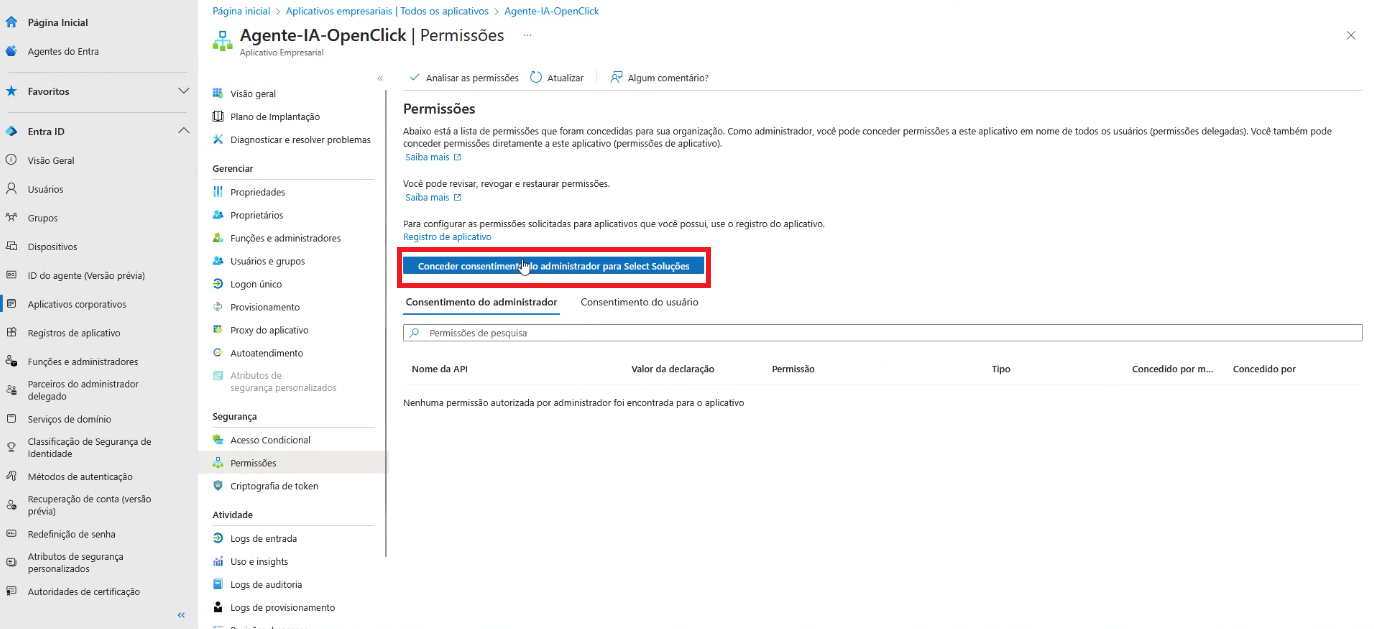
Peça para um administrador global clicar em Conceder consentimento de administrador (Grant admin consent) para a organização, aprovando essas permissões.
Sem esse “consentimento do administrador”, a integração não consegue acessar os arquivos.
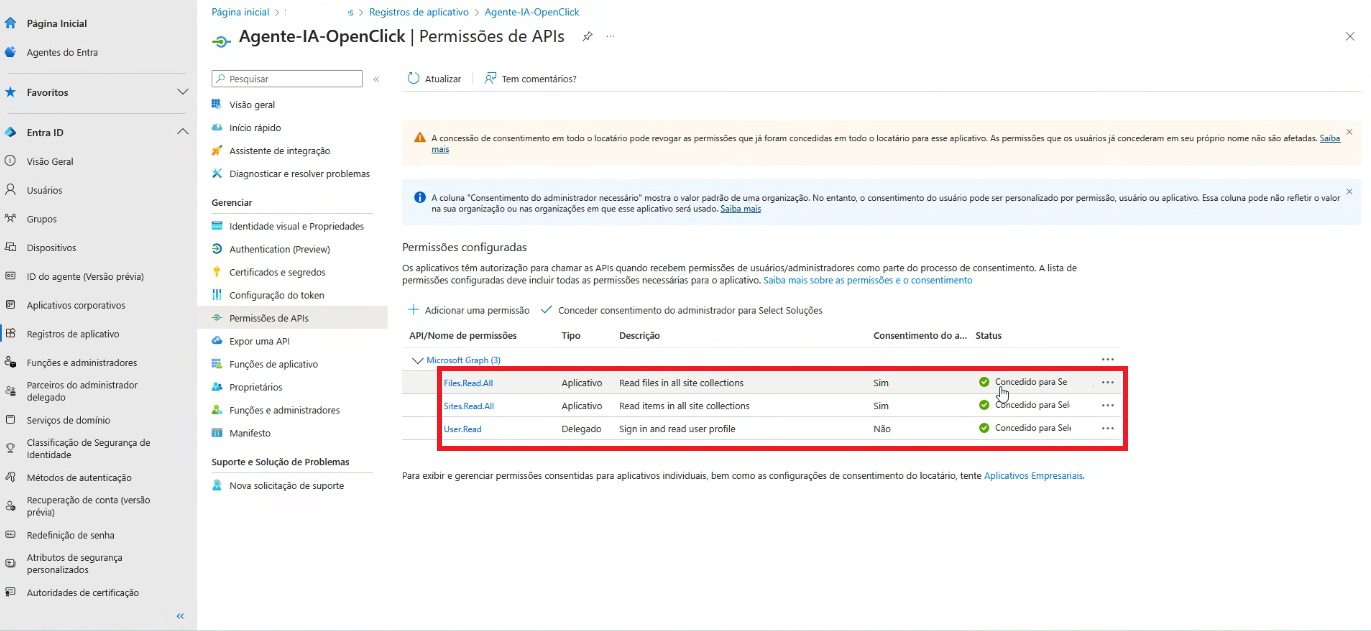
Depois que o acesso for concedido pelo administrador global, veja que a coluna status ficará com o ícone verde e o status deve ficar "Concedido para [nome da Empresa]" em todas as permissões.
Passo 4 – Localizar a biblioteca de documentos
Quem faz: Time de TI.
Para que o sistema saiba de onde puxar os arquivos, precisamos localizar:
-
O site do SharePoint (por exemplo, “Comercial”, “Projetos”, “Financeiro”).
-
A biblioteca de documentos dentro desse site (por exemplo, “Documentos”, “Contratos”, “Relatórios”).
-
Abra o site do SharePoint no navegador onde estão os arquivos (ex: https://suaempresa.sharepoint.com/sites/teste ).
-
Anote: nome do site e a biblioteca de documentos (ex: "teste").
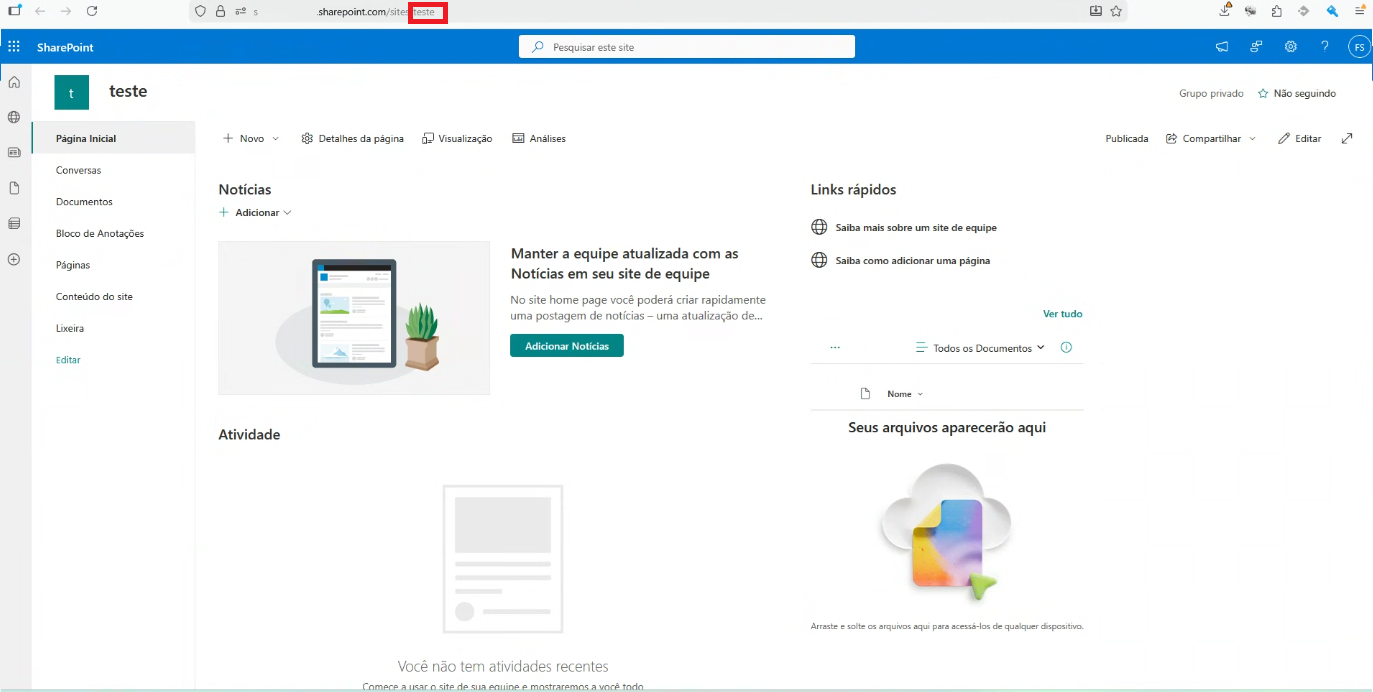
Passo 5 – Localizar o Drive ID da biblioteca de documentos
Quem faz: Time OpenClick
Passo 7 – Enviar os 3 IDs e qual a biblioteca de documentos para nossa equipe
Nos envie por e-mail:
-
Os 3 Ids obtidos
-
A URL de acesso do site do SharePoint no navegador onde estão os arquivos (ex: https://suaempresa.sharepoint.com/sites/teste ).
Pronto! Com isso, testamos a conexão e treinamos o Agente de IA para ler seus documentos.