Este artigo explica como aprovar o pedido enviado pela OpenClick para gerar o token de integração da Meta. Esse processo é usado quando a OpenClick precisa conectar o WhatsApp Business do cliente ao Clickdesk/OpenClick sem solicitar senha, token manual ou credenciais privadas.
Antes de começar
-
Use uma conta Meta com permissão de administrador no portfólio empresarial do cliente.
-
Tenha acesso ao e-mail, WhatsApp ou canal por onde a OpenClick enviou o link de aprovação.
-
Confirme que a autenticação em dois fatores da conta Meta está ativa e acessível.
-
Verifique o nome do portfólio empresarial antes de aprovar qualquer solicitação.
1. Abrir o link de aprovação enviado pela OpenClick
Abra o link recebido pela equipe da OpenClick. Ele pode abrir uma tela de convite, autorização ou solicitação de acesso dentro do ambiente da Meta.
Clique em Fazer login para ver o convite ou no botão equivalente exibido pela Meta.
2. Entrar na conta Meta correta
Faça login com a conta que administra o portfólio empresarial do cliente. Se a Meta solicitar confirmação de segurança, conclua a etapa com o app autenticador, SMS ou outro método configurado.
3. Selecionar o portfólio empresarial correto
Quando a Meta exibir a lista de portfólios, selecione o portfólio que contém a conta do WhatsApp Business do cliente. Não aprove usando um portfólio de teste, agência ou outra empresa.
4. Revisar e aprovar a solicitação
Leia a solicitação apresentada pela Meta e confirme se ela menciona a OpenClick ou o app informado pela equipe. Depois, aprove o acesso.
O objetivo da aprovação é permitir que a OpenClick gere e valide o token necessário para operar a integração do WhatsApp Business. A OpenClick não precisa da sua senha e você não deve copiar tokens manualmente para enviar por chat ou e-mail.
5. Onde visualizar o pedido depois
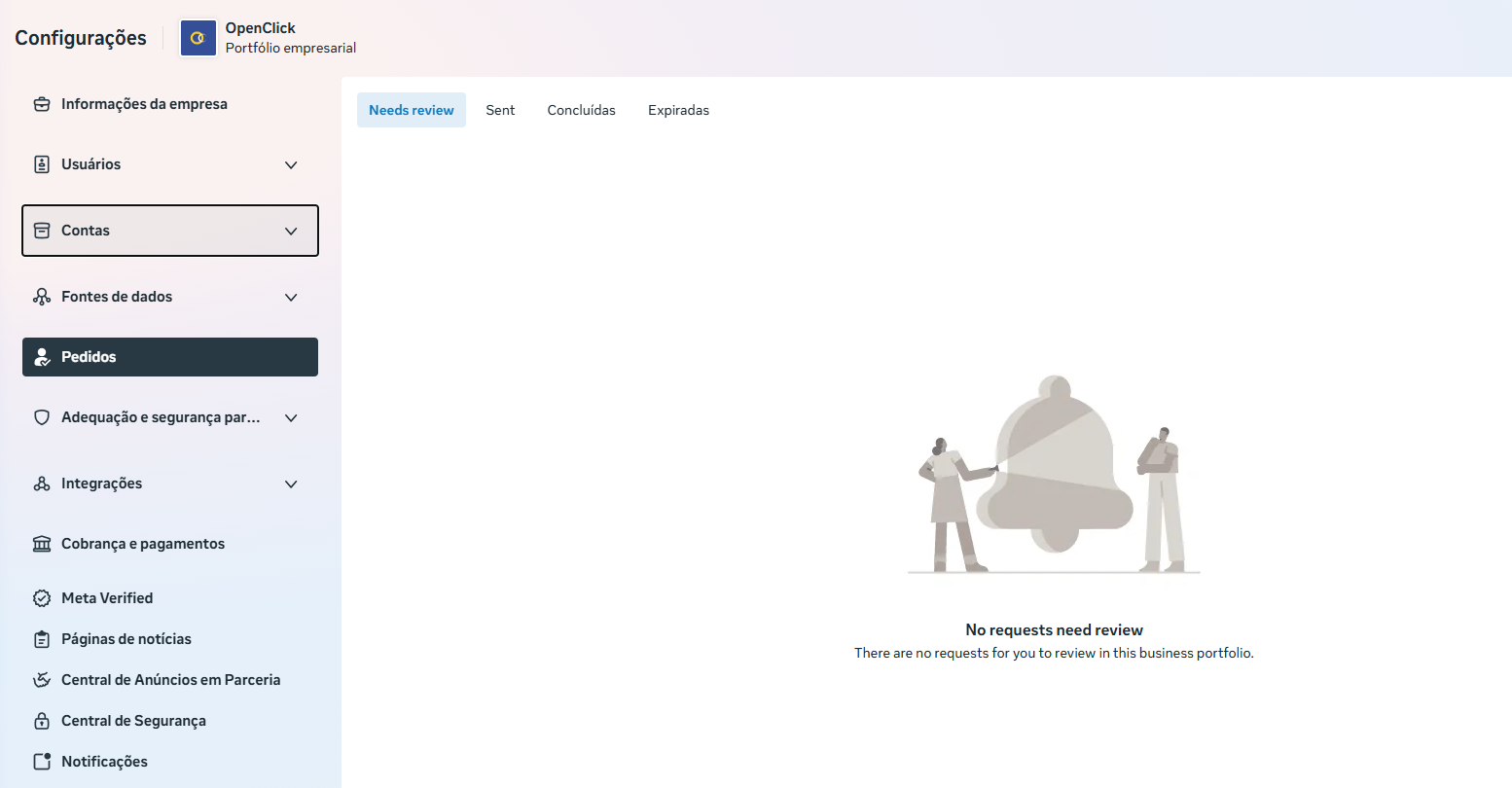
No Meta Business Suite, acesse:
Configurações da empresa > Pedidos
Nessa área ficam os pedidos pendentes, recebidos ou enviados pelo portfólio. Após a aprovação, a vinculação também pode ser conferida em:
Resultado esperado
-
A solicitação da OpenClick fica aprovada na Meta.
-
O app autorizado aparece vinculado ao portfólio empresarial.
-
A equipe da OpenClick consegue validar a integração e prosseguir com a configuração do WhatsApp.
Problemas comuns
-
Link expirado: peça um novo link para a equipe da OpenClick.
-
Conta sem permissão: solicite que um administrador do portfólio aprove.
-
Portfólio errado: volte para a seleção de empresa e escolha o portfólio correto.
-
2FA pendente: conclua a autenticação de dois fatores na conta Meta.
Glossário
-
Token: autorização técnica usada pela integração para acessar recursos aprovados na Meta.
-
Portfólio empresarial: conta empresarial dentro do Meta Business Suite.
-
App: aplicativo Meta usado pela OpenClick para solicitar permissões de integração.
Categorias
Clickdesk, Meta, WhatsApp, Integrações.