O Health Monitor do WhatsApp é uma área administrativa do Clickdesk usada para acompanhar a saúde da conta e da conexão do WhatsApp. Ele ajuda a verificar se o canal está ativo, se há alertas, se a qualidade da conta está adequada e se a sincronização com o WhatsApp está funcionando corretamente.
O Health Monitor serve para centralizar informações importantes da conta WhatsApp conectada ao Clickdesk.
Nessa tela, é possível acompanhar:
-
Status da conexão.
-
Indicadores de saúde da conta.
-
Possíveis alertas.
-
Informações de sincronização.
-
Qualidade da conta WhatsApp.
-
Configuração do webhook.
Como acessar o Health Monitor do WhatsApp
-
No menu lateral, acesse Configurações.
-
Clique em Caixas de Entrada.
-
Selecione a caixa de entrada do tipo WhatsApp.
-
Abra a aba Saúde da conta.
Como entender os campos da tela
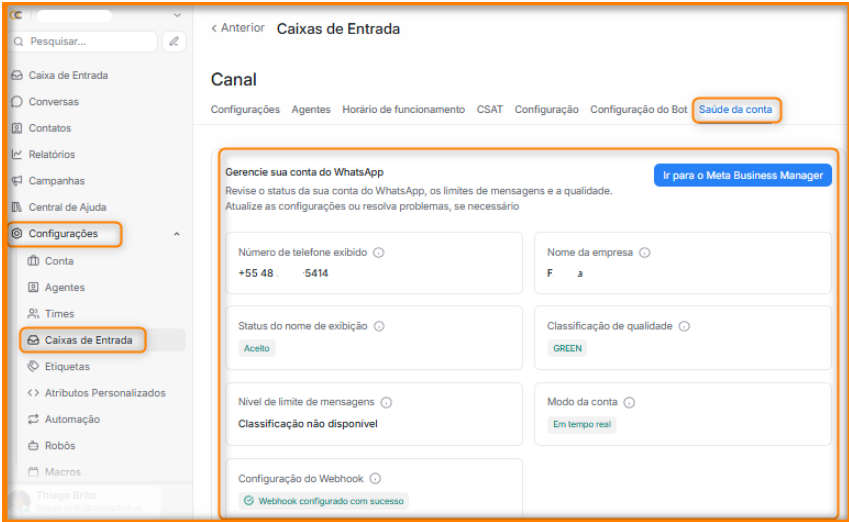
1) Número de telefone exibido
Mostra o número WhatsApp conectado à caixa de entrada.
Use esse campo para confirmar se a caixa de entrada está vinculada ao número correto.
2) Nome da empresa
Exibe o nome da empresa associado à conta WhatsApp Business.
Esse campo ajuda a identificar a conta comercial vinculada ao número.
3) Status do nome de exibição
Indica a situação do nome de exibição da conta no WhatsApp.
Exemplo: Sandbox.
Esse status pode indicar que a conta ainda está em um ambiente de validação ou configuração controlada.
4) Classificação de qualidade
Mostra a qualidade atual da conta WhatsApp.
Exemplo: GREEN.
A classificação verde indica que a conta está em boas condições de qualidade no momento da consulta.
5) Nível de limite de mensagens
Informa o limite de mensagens disponível para a conta.
Quando aparece Classificação não disponível, significa que o limite ainda não foi retornado ou não está disponível para exibição.
6) Modo da conta
Indica o modo atual de funcionamento da conta.
Exemplo: Em tempo real.
Esse modo mostra que a conta está operando com atualização ativa das informações.
7) Configuração do Webhook
Mostra se o webhook está configurado corretamente.
Exemplo: Webhook configurado com sucesso.
O webhook é responsável por permitir que eventos do WhatsApp sejam recebidos pelo Clickdesk.
8) Botão Ir para o Meta Business Manager
O botão Ir para o Meta Business Manager direciona para a área da Meta onde a conta WhatsApp Business pode ser revisada ou ajustada.
Use esse acesso quando for necessário verificar configurações externas da conta WhatsApp.
Notas importantes
O Health Monitor é uma área de consulta e acompanhamento. Ele não substitui as configurações da caixa de entrada, mas ajuda a identificar rapidamente o estado da conta WhatsApp.
Caso algum campo apresente alerta, revise a informação exibida antes de alterar outras configurações da caixa de entrada.
Glossário
Health Monitor: painel de monitoramento da saúde da conta WhatsApp.
Webhook: configuração que permite o envio de eventos do WhatsApp para o Clickdesk.
Classificação de qualidade: indicador de qualidade da conta WhatsApp.
Meta Business Manager: ambiente da Meta usado para gerenciar contas comerciais, ativos e configurações do WhatsApp Business.
Categorias
Configurações; Caixas de Entrada; WhatsApp; Saúde da conta; Administração.