Excluir uma caixa de entrada significa remover permanentemente um canal de atendimento do Clickdesk. A exclusão de uma caixa de entrada deve ser realizada com cautela, pois ela impacta diretamente o recebimento de conversas, automações, SLAs e a organização do atendimento. Após a exclusão:
-
Novas conversas não serão mais recebidas por essa caixa;
-
A caixa deixa de aparecer em filtros e automações;
-
Não é mais possível atribuir conversas a ela;
-
A configuração não pode ser recuperada automaticamente;
É recomendado excluir uma caixa de entrada quando:
-
O canal não é mais utilizado;
-
A integração foi descontinuada;
-
A caixa foi criada para testes;
-
Um fluxo foi substituído por outro;
-
Há necessidade de organização do ambiente
NOTA: Apenas usuários com permissão administrativa podem excluir caixas de entrada, agentes não possuem acesso à exclusão de caixas de entrada
Este artigo explica como excluir uma caixa de entrada no Clickdesk de forma correta e segura.
Excluindo uma nova caixa de entrada
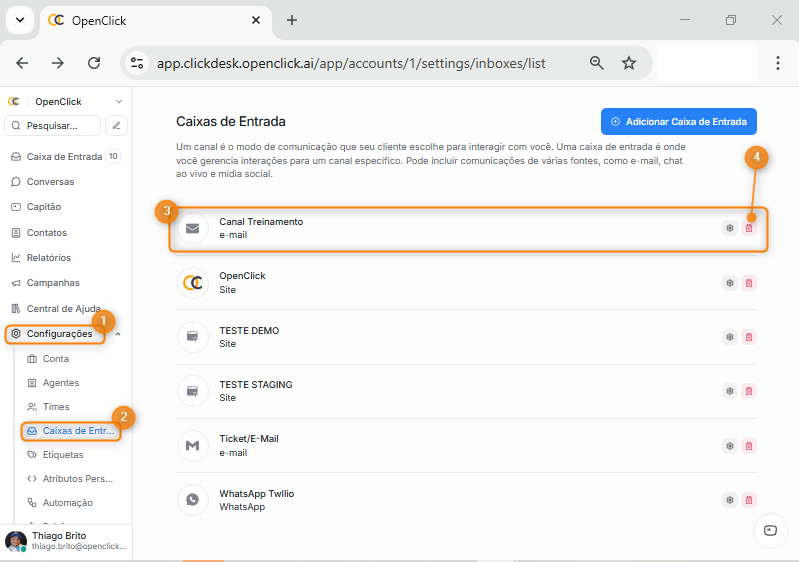
Através da tela inicial do Clickdesk, clique no menu lateral Configurações (Item 1), e no submenu lateral Caixas de Entrada (Item 2).
Na tela Caixas de entrada, selecione a caixa que será excluída (Item 3), clique na lixeira (Item 4).
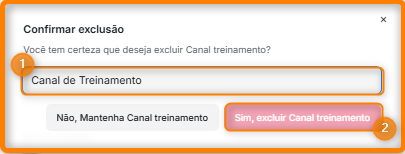
Na tela de confirmação, escreva o nome da caixa (item 1), somente assim o botão de confirmação será habilitado.
Clique em Sim, excluir + o nome da caixa de entrada selecionada (Item 2).
A caixa de entrada será excluída

Impactos da exclusão de uma caixa de entrada
Após a exclusão:
-
A caixa não poderá mais receber conversas;
-
Automações vinculadas a ela deixam de funcionar;
-
SLAs associados não serão mais aplicados;
-
A caixa não aparece em relatórios ou filtros
Importante: Antes de excluir, verifique se a caixa não está sendo utilizada em regras de automação ou fluxos ativos.
Boas práticas antes de excluir uma caixa de entrada
-
Confirmar que o canal não está mais em uso;
-
Verificar automações, SLAs e etiquetas vinculadas;
-
Garantir que não há atendimentos ativos;
-
Comunicar o time responsável;
-
Avaliar se a caixa pode ser apenas desativada (quando aplicável)
Glossário
Caixa de entrada
Canal por onde conversas e tickets são recebidos no Clickdesk.
Canal
Origem do atendimento, como e-mail, WhatsApp ou chat.
Administrador
Usuário com permissão para gerenciar configurações do sistema.
Categorias
-
Configurações
-
Atendimento
-
Caixas de entrada