Alterar os dados de um time significa editar suas informações básicas e configurações, mesmo sendo alterações básicas, elas impactam diretamente na forma como os atendimentos são organizados e distribuídos, permitindo manter a organização atualizada conforme as mudanças de estrutura, função ou responsabilidade dos agentes.
É possível alterar:
-
Nome do time;
-
Descrição do time;
-
Agentes associados;
-
Permitir ou não atribuição automática para o time
Este artigo explica como alterar os dados de um time no painel do Clickdesk.
NOTA: A edição de dados de um time pode ser realizada apenas por usuários com permissão de Administrador.
Acessando o um time no Clickdesk
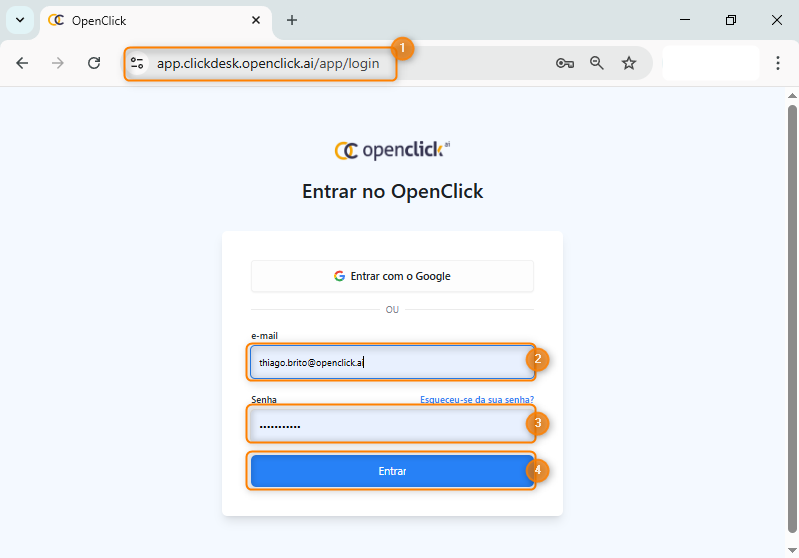
Acesse o painel do Clickdesk, abra o navegador e insira o link (item 1) https://app.clickdesk.openclick.ai/app/login.
Insira um um usuário administrador no campo E-mail (item 2), e insira a senha (Item 3), e clique em Entrar (Item 4).
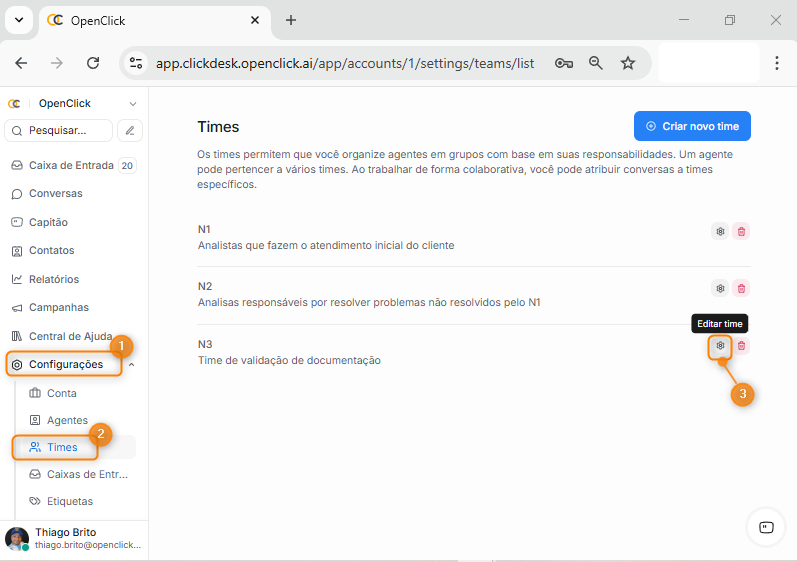
No menu lateral à esquerda do painel, clique em Configurações (Item 1)
Selecione a seção Times (Item 2) e selecione o botão Engrenagem do time que gostaria de habilitar atribuição automática (Item 3).
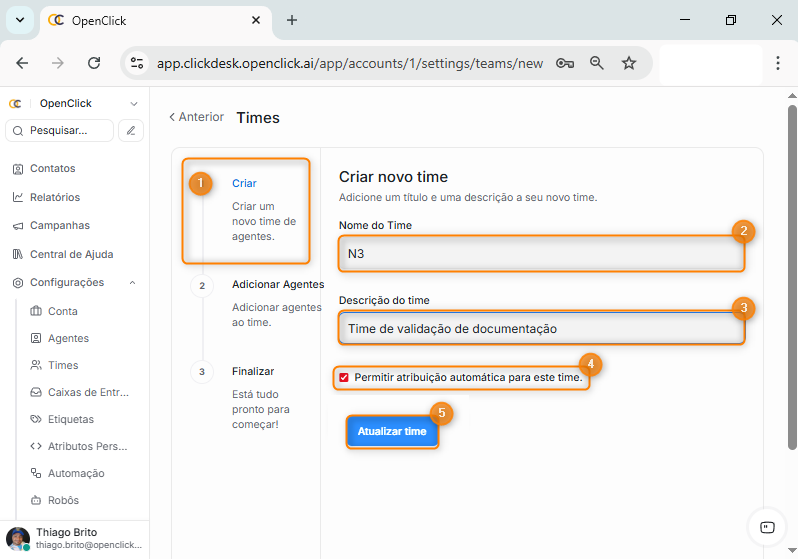
No primeiro agrupamento de configuração chamado Criar (item 1), é possível alterar insira o nome do time (item 2) e a Descrição do time (item 3)
O checkbox Permitir atribuição automática para este time (item 4) define se o Clickdesk poderá distribuir atendimentos automaticamente entre os agentes que fazem parte do time. Quando ativada, essa opção permite que o sistema atribua conversas de forma automática, considerando as configurações gerais de atribuição e a disponibilidade dos agentes; quando desativada, o time não receberá atribuições automáticas, sendo necessário que a definição do agente responsável seja feita manualmente, o que é indicado para times de análise, validação ou atividades que exigem triagem prévia. Selecione ou não dependendo da sua necessidade.
Clique no botão Atualizar time
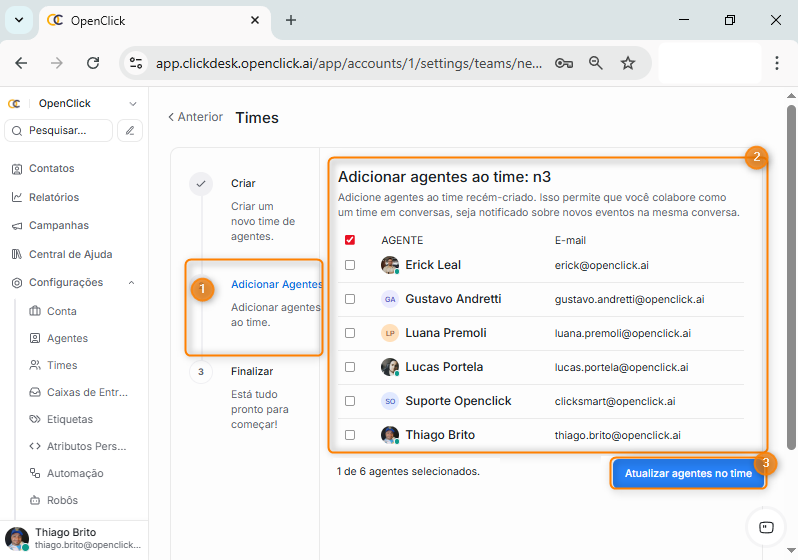
No segundo agrupamento de nome Adicionar Agentes (item 1), marque ou desmarque os agentes através do checkbox de cada agente (item 2) , Clique no botão Atualizar agentes no time (Item 3).
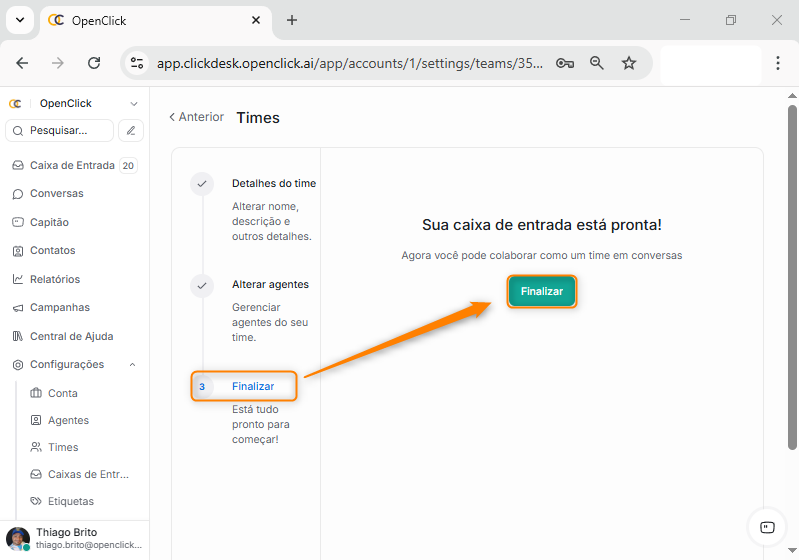
O último agrupamento (Item 1) é apenas informativo, este informa que o seu time foi atualizado com sucesso. (Item 2).
Boas práticas
-
Atualizar o nome do time sempre que a função mudar;
-
Revisar agentes vinculados periodicamente;
-
Validar a configuração de atribuição automática após alterações;
-
Comunicar o time sobre mudanças estruturais
Glossário
Time
Grupo de agentes organizados para distribuição de atendimentos.
Administrador
Usuário com permissão para gerenciar a estrutura do sistema.
Atribuição automática
Distribuição automática de atendimentos entre agentes de um time.