Os modelos do WhatsApp são formatos de mensagem pré-aprovados que permitem iniciar conversas com seus clientes. Eles são essenciais para enviar mensagens promocionais, atualizações de pedidos e notificações de suporte pela plataforma WhatsApp Business.
Observação: atualmente, os modelos do WhatsApp são compatíveis apenas com caixas de entrada do WhatsApp Cloud.
O que são modelos do WhatsApp?
Os modelos do WhatsApp são mensagens estruturadas que precisam ser aprovadas pelo WhatsApp antes de serem enviadas aos clientes. Eles ajudam a garantir a conformidade com as políticas de mensagens do WhatsApp, permitindo que você envie comunicações profissionais e consistentes.
Os modelos podem incluir:
-
Mensagens de texto com variáveis personalizadas
-
Imagens, vídeos ou documentos como cabeçalhos
-
Botões de ação para respostas rápidas do cliente
-
Botões de chamada para ação que levam a sites ou números de telefone
Categorias de modelos
O WhatsApp organiza os modelos em diferentes categorias com base em sua finalidade:
-
Utilitário - Mensagens transacionais, como confirmações de pedidos e recibos
-
Marketing - Conteúdo promocional e ofertas especiais
-
Atualização de envio - Atualizações de status de entrega e pacote
-
Atualização de Ticket - Notificações de casos de suporte
-
Resolução de problemas - Acompanhamento de atendimento ao cliente
O que não é suportado
Modelos de autenticação
-
Modelos de AUTENTICAÇÃO com códigos OTP e mensagens de verificação
-
Preenchimento automático de parâmetros de botão com valores OTP
-
Validação de OTP e tratamento de tempo de expiração
Componentes interativos
-
Modelos de LISTA com opções selecionáveis
-
Modelos de PRODUTOS com integração de catálogo
-
Modelos de CATÁLOGO para navegação de produtos
-
Componentes de seleção múltipla
Componentes de permissão de chamada
-
Modelos CALL_PERMISSION_REQUEST que exigem API de chamada do WhatsApp habilitada
-
Botões de permissão de chamada e componentes de chamada interativos
Componentes de localização
-
Cabeçalhos de LOCALIZAÇÃO com coordenadas do mapa
-
Parâmetros de endereço com latitude/longitude
-
Modelos baseados em localização
Recursos avançados
-
Formatação de texto avançado na criação de modelos (preservada no envio)
-
Modelos de carrossel com vários cartões
-
Componentes de formulário para coleta de dados
-
Modelos de integração de pagamento
-
Modelos de fluxo com lógica condicional
Modelos legados vs aprimorados
O Clickdesk suporta dois formatos de modelo para garantir compatibilidade com todos os seus modelos existentes:
Modelos legados
Estes são modelos tradicionais que usam variáveis de texto simples. Eles funcionam com:
-
Mensagens de texto básicas
-
Substituição simples de variáveis (como inserir o nome de um cliente)
-
Interações de botões simples
Exemplo de formato legado:
{
  "parameters": ["John Doe", "12345", "2025-01-15"]
}
⚠️ Importante: O suporte a modelos legados será descontinuado na versão 4.7. Recomendamos migrar para modelos aprimorados para garantir a funcionalidade contínua.
Modelos aprimorados
O novo formato aprimorado oferece recursos mais sofisticados:
-
Suporte de mídia - Envie imagens, vídeos e documentos
-
Variáveis avançadas - Personalização de texto mais flexível
-
Botões interativos - botões de URL com links dinâmicos, códigos de cópia e respostas rápidas
-
Melhor validação - Verificação em tempo real dos parâmetros do seu modelo
Exemplo de formato aprimorado:
{
  "body": {
    "1": "John Doe",
    "2": "12345",
    "3": "2025-01-15"
  },
  "header": {
    "media_url": "https://example.com/image.jpg",
    "media_type": "image"
  },
  "buttons": [
    {
      "type": "url",
      "parameter": "track123"
    }
  ]
}
Observação: todos os seus modelos legados existentes continuam funcionando por enquanto, mas você deve planejar a transição para modelos aprimorados. Os recursos aprimorados são disponibilizados automaticamente ao usar os tipos de modelo compatíveis.
Como criar modelos do WhatsApp
Atualmente, os modelos do WhatsApp devem ser criados através do WhatsApp Business Manager :
-
Acesse o gerenciador de negócios do WhatsApp - Acesse business.facebook.com
-
Navegue até os modelos - Encontre a seção "Ferramentas da conta" e selecione "Modelos de mensagem"
-
Criar novo modelo - Clique em "Criar modelo" e escolha o tipo de modelo
-
Crie seu modelo - Adicione cabeçalho, corpo, rodapé e botões conforme necessário
-
Enviar para aprovação - o WhatsApp analisará seu modelo (isso pode levar até 24 horas)
-
Sincronizar com o Clickdesk - Após a aprovação, os modelos aparecerão automaticamente ou você pode sincronizar manualmente os modelos por meio da caixa de entrada no Clickdesk
🚀 Em breve: estamos planejando adicionar a criação de modelos diretamente na interface do Clickdesk em uma versão futura, tornando mais fácil projetar e gerenciar seus modelos sem sair do Clickdesk .
Como enviar modelos do WhatsApp
Os modelos do WhatsApp podem ser enviados de duas maneiras:
-
Conversas individuais - Envie modelos para clientes específicos durante conversas
-
Campanhas - Envie modelos para vários clientes de uma só vez usando o recurso de campanha do Clickdesk.
Envio de modelos em conversas
Etapa 1: acessar opções de modelo
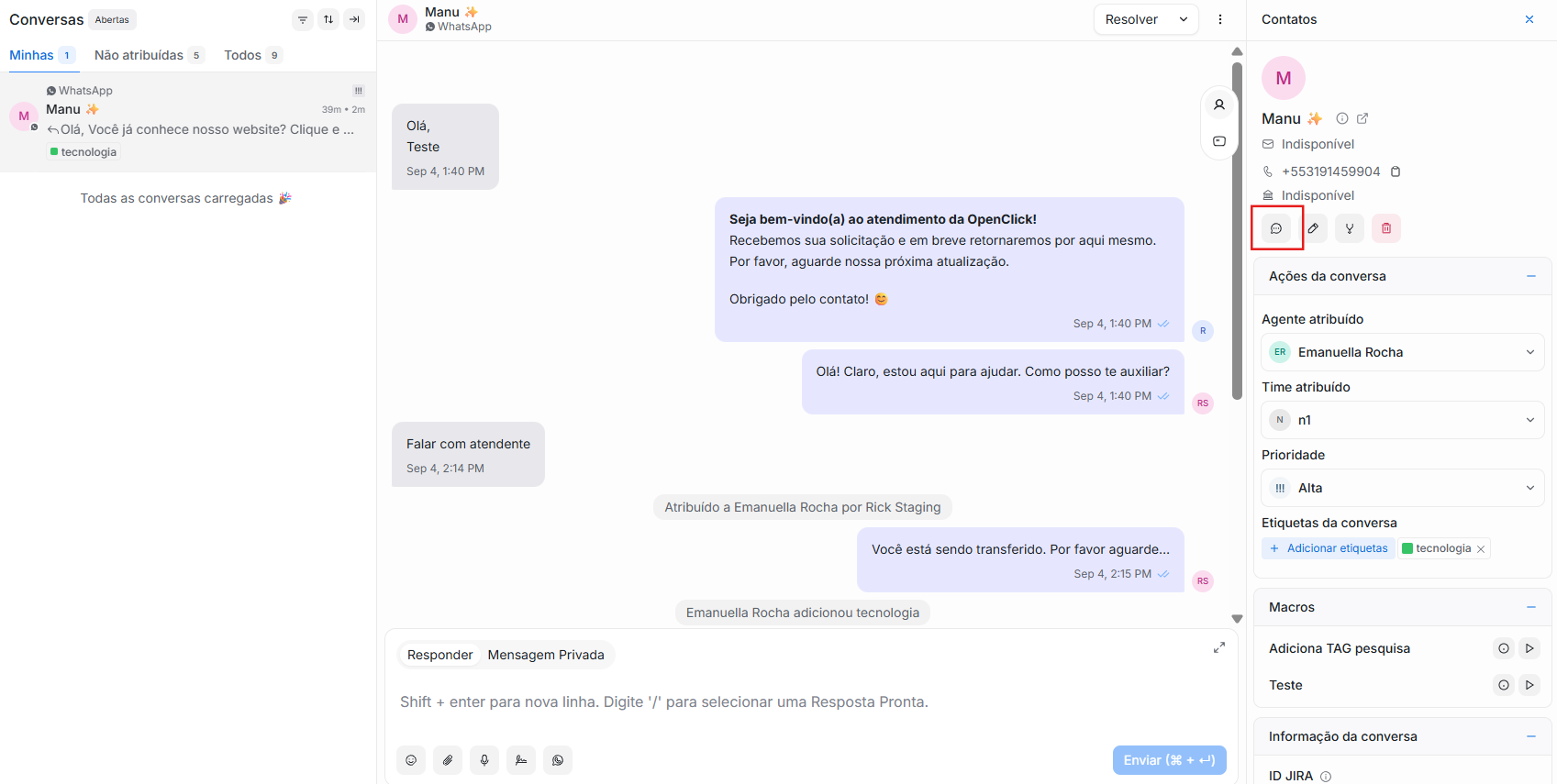
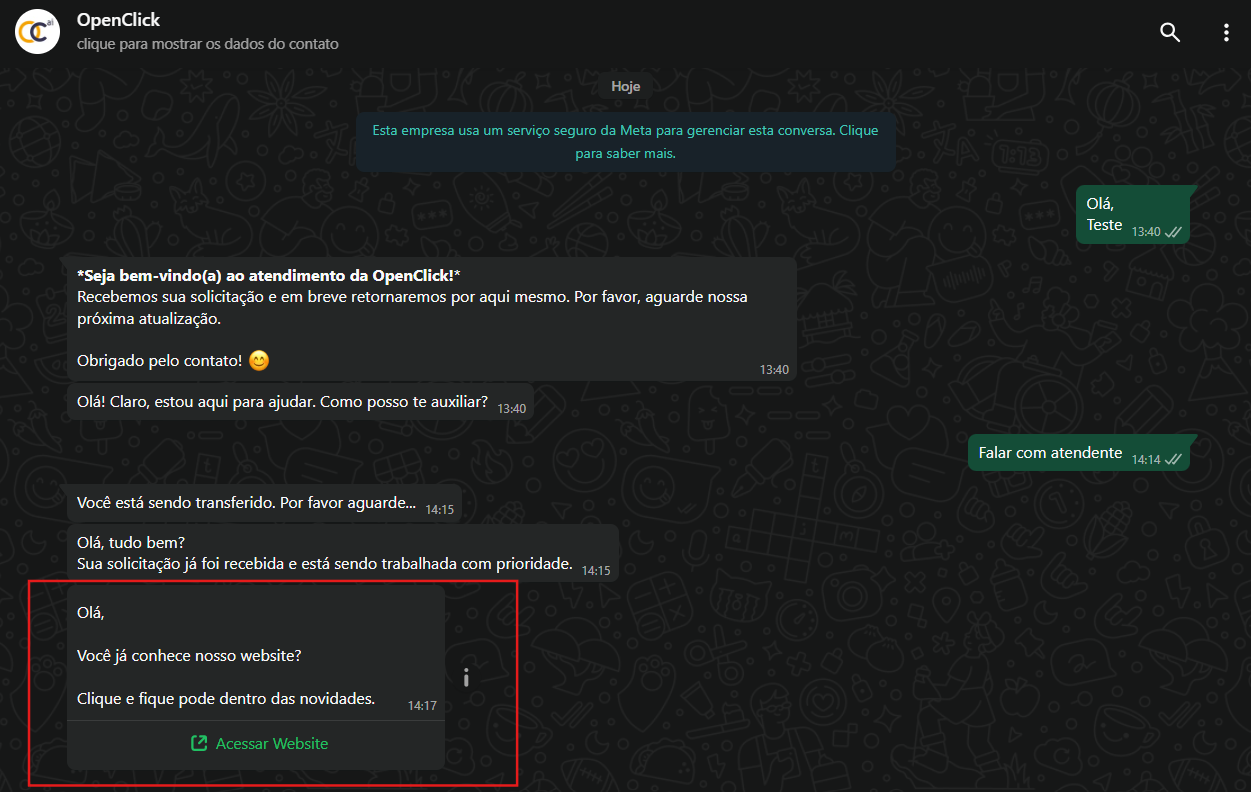
Abra qualquer conversa com um contato do WhatsApp, clique no ícone de compositor de mensagens e selecione "Mostrar caixas de entrada" no menu suspenso.
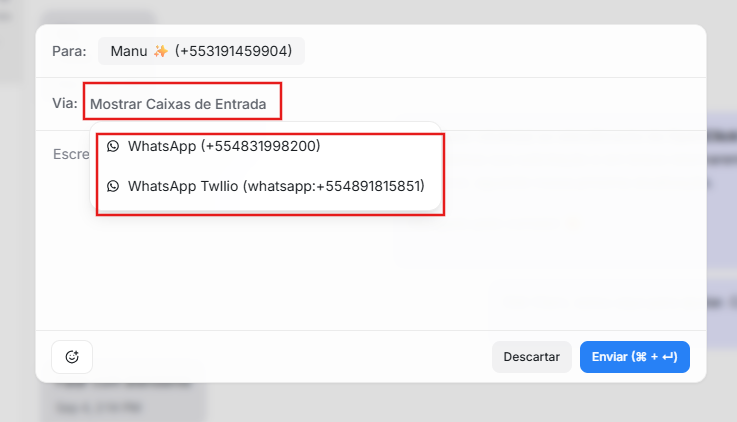
Selecione qual o número de WhatsApp será utilizado para o disparo.
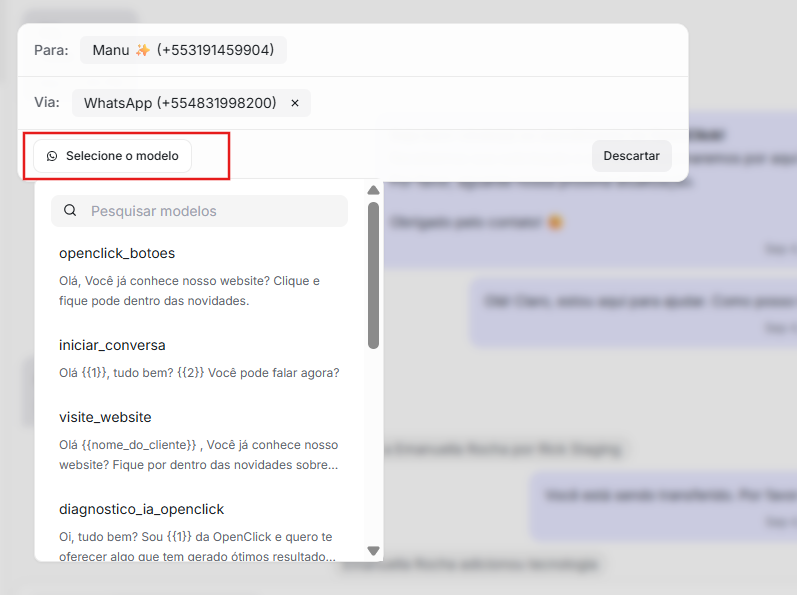
Em seguida clique em "Selecione o modelo" e escolha qual template será enviado para o cliente. Depois só clicar em "Enviar template".
Depois só clicar em "Enviar template".
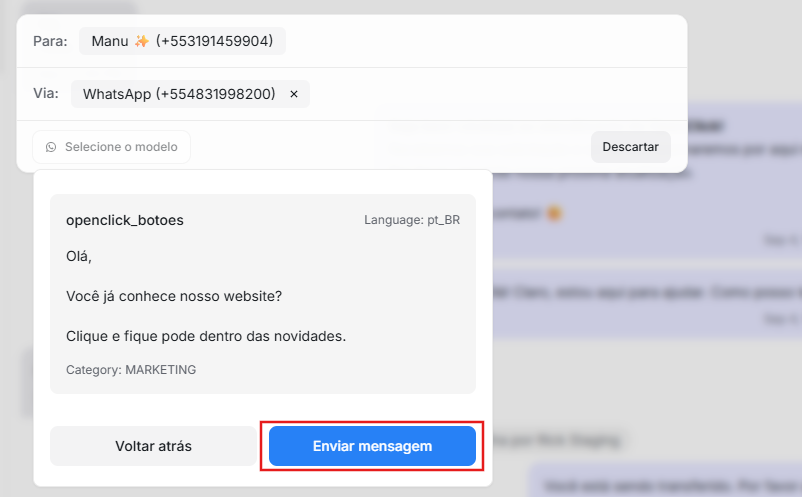
Pronto! Sua mensagem via template chegará na conversa de WhatsApp do seu cliente.
Para modelos de texto:
-
Nome do cliente, número do pedido ou outras informações personalizadas
-
Quaisquer campos variáveis marcados com {{1}}, {{2}}, etc.
Para modelos de mídia:
-
URL da imagem/vídeo - Forneça um link direto para seu arquivo de mídia
-
URL do documento - Link para PDFs, documentos do Word ou outros arquivos
-
A mídia deve ser acessível publicamente (não é necessário login)
Para modelos de botão:
-
Parâmetros de URL - Links dinâmicos para botões de chamada para ação
-
Códigos de cópia - Códigos de desconto ou códigos de referência
-
Números de telefone - Para botões de clique para ligar
Etapa 4: Visualizar e enviar
-
Revise sua mensagem no painel de visualização
-
Verifique se todas as variáveis estão preenchidas corretamente
-
Verifique se os URLs da mídia estão funcionando (se aplicável)
-
Clique em "Enviar modelo" para entregar sua mensagem
Envio de modelos via Campanhas
Para enviar modelos para vários clientes de uma só vez:
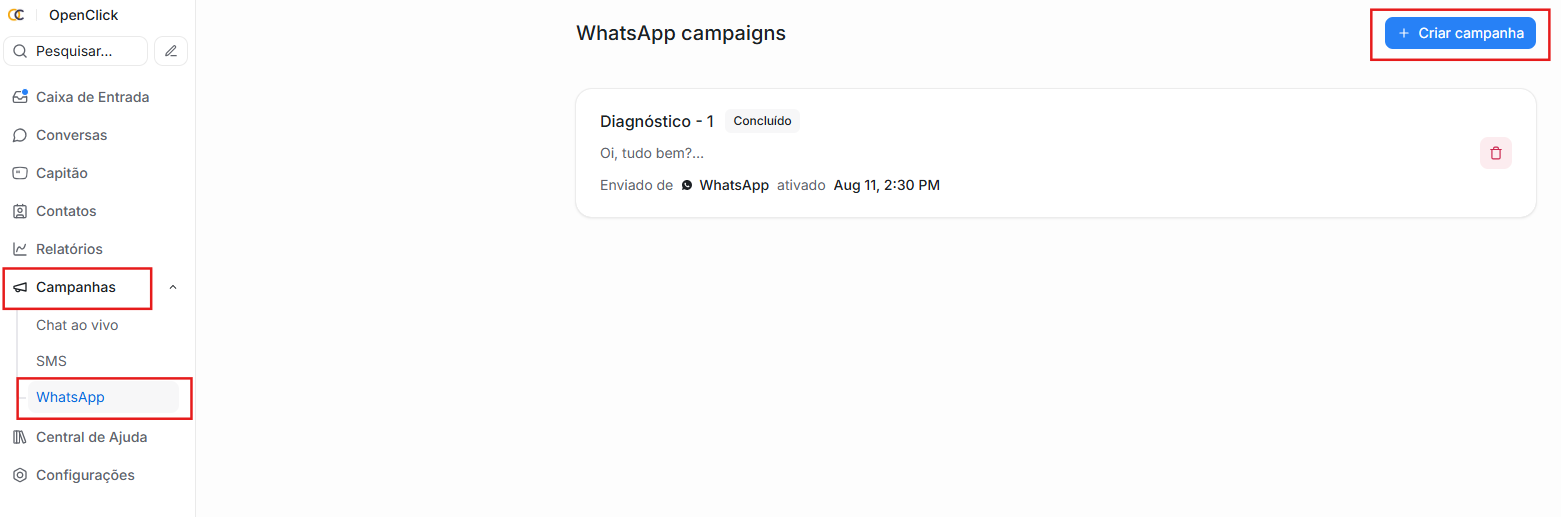
Acesse Campanhas do WhatsApp no seu painel do Clickdesk, clique em WhatsApp como canal e crie uma nova campanha em "+ Criar campanha".
Escolha seu modelo do WhatsApp entre as opções disponíveis e configure seu público e os parâmetros do modelo.
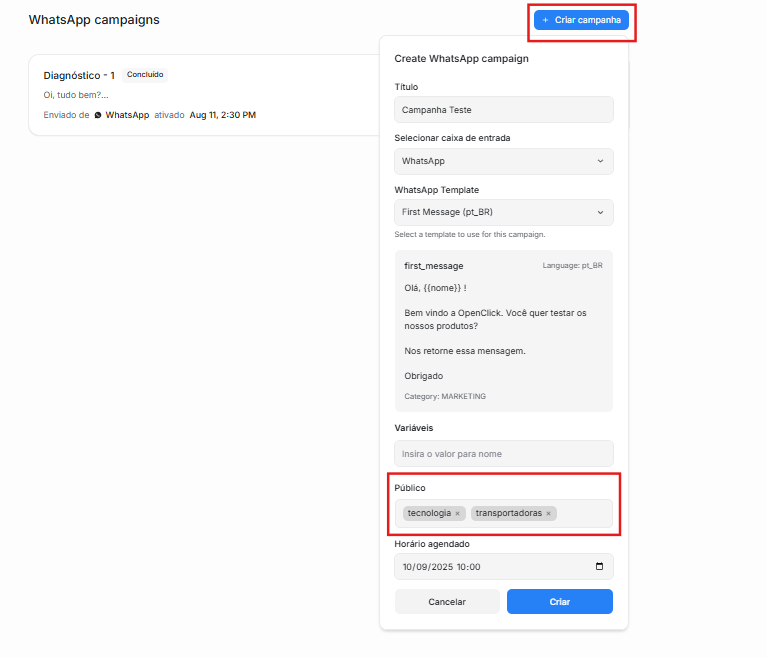
Observação: a funcionalidade de campanha permite que você alcance vários clientes de forma eficiente com o mesmo modelo de mensagem utilizando as etiquetas.
Como criar um modelo de WhatsApp com imagem no cabeçalho
Use este tipo de modelo quando a mensagem precisar abrir com uma imagem, como um banner de campanha, comprovante visual, arte promocional, card de aviso ou imagem institucional.
Pré-requisitos
Antes de criar o modelo, tenha em mãos:
-
Acesso ao WhatsApp Manager / Gerenciador de Negócios da Meta.
-
Uma conta de WhatsApp Business conectada à Cloud API.
-
A imagem do cabeçalho em formato
.jpg,.jpegou.png. -
Imagem com até 5 MB.
-
Texto do modelo já definido, incluindo variáveis como
{{1}},{{2}}, se necessário.
Importante: ao criar o modelo na Meta, a imagem enviada serve como exemplo para aprovação. No envio pelo Clickdesk, você poderá informar a URL pública da imagem que será enviada no cabeçalho.
Passo a passo
-
Acesse o Gerenciador de Negócios da Meta.
-
No menu, vá até Ferramentas da conta e selecione Modelos de mensagem.
-
Clique em Criar modelo.
-
Escolha a categoria do modelo:
-
Marketing, para ofertas, campanhas e comunicações promocionais.
-
Utilitário, para avisos transacionais, confirmações, atualizações de pedido, cobranças ou suporte.
-
-
Informe o nome do modelo.
Use apenas letras minúsculas, números e underline. Exemplo:promocao_julho_imagem. -
Selecione o idioma do modelo, por exemplo
Português (Brasil). -
Na seção Cabeçalho, escolha:
Mídia → Imagem. -
Envie uma imagem de exemplo para o cabeçalho.
Essa imagem será usada pela Meta para analisar o modelo, mas a imagem final enviada ao cliente poderá ser informada no Clickdesk no momento do disparo. -
Preencha o corpo da mensagem. Exemplo:
Olá, {{1}}! Temos uma novidade especial para você.

Confira a imagem acima e aproveite a condição disponível até {{2}}.
-
Se utilizar variáveis, preencha os exemplos das variáveis solicitados pela Meta. Exemplo:
-
{{1}}: Maria -
{{2}}: 31/07/2026
-
-
Opcionalmente, adicione um rodapé curto, como:
Mensagem enviada pela equipe de atendimento. -
Opcionalmente, adicione botões, como:
-
Resposta rápida
-
Acessar site
-
Ligar para telefone
-
-
Revise a prévia do modelo e clique em Enviar para aprovação.
-
Aguarde a aprovação da Meta. Normalmente o status pode ficar como Pendente antes de mudar para Aprovado ou Rejeitado.
-
Depois de aprovado, sincronize os modelos no Clickdesk pela caixa de entrada do WhatsApp Cloud, caso ele não apareça automaticamente.
Como enviar pelo Clickdesk
Ao escolher esse modelo em uma conversa ou campanha, preencha os campos solicitados. Para o cabeçalho com imagem, informe uma URL pública da imagem.
A URL da imagem deve abrir sem login, sem bloqueio e sem depender de acesso privado. Para testar, abra o link em uma aba anônima antes de enviar.
Perguntas Frequentes (FAQ)
Perguntas gerais
Por que não consigo ver todos os meus modelos do WhatsApp no Clickdesk?
Somente modelos aprovados pelo WhatsApp e suportados pelo Clickdesk serão exibidos. Tipos de modelos não suportados (como modelos de autenticação com códigos OTP) serão filtrados automaticamente.
Quanto tempo demora para novos modelos aparecerem no Clickdesk?
Os modelos geralmente são sincronizados automaticamente após algum tempo e você também pode atualizá-los manualmente nas configurações da caixa de entrada.
Posso editar modelos diretamente no Clickdesk?
Não, os modelos devem ser criados e editados no Gerenciador de Negócios do WhatsApp. O Clickdesk é usado apenas para enviar modelos aprovados.
Por que preciso fornecer URLs para imagens e vídeos?
O WhatsApp exige que os arquivos de mídia sejam hospedados online e acessíveis publicamente. Você não pode enviar arquivos diretamente — é necessário fornecer URLs funcionais para o seu conteúdo de mídia.
Posso usar o mesmo modelo para clientes diferentes?
Sim! Os modelos são projetados para serem reutilizados. Basta preencher informações diferentes do cliente cada vez que enviar o modelo.
Solução de problemas
Meu modelo não foi enviado. O que devo verificar?
Problemas comuns incluem:
-
Variáveis ausentes - Certifique-se de que todos os campos obrigatórios estejam preenchidos
-
URLs de mídia quebradas - Verifique se seus links de imagem/vídeo/documento funcionam
-
Tamanho do arquivo muito grande - Verifique se os arquivos de mídia atendem aos limites de tamanho do WhatsApp
-
Modelo não aprovado - Confirme o status do modelo no WhatsApp Business Manager
Por que os clientes não conseguem ver minhas imagens/vídeos?
Isso geralmente significa:
-
O URL não é acessível publicamente
-
O formato do arquivo não é suportado
-
O arquivo é muito grande
-
O servidor de hospedagem está inativo ou requer autenticação
Meus botões de URL não funcionam corretamente. Como posso corrigir isso?
Para modelos com botões de URL dinâmicos, existem problemas conhecidos com determinadas configurações de modelo. Tente usar URLs estáticas em vez de parâmetros dinâmicos para uma funcionalidade mais confiável.
Posso enviar modelos para clientes que não me enviaram uma mensagem primeiro?
Sim, mas apenas para determinadas categorias de modelos:
-
Os modelos de utilitários podem ser enviados a qualquer momento para fins transacionais
-
Os modelos de marketing exigem a aceitação do cliente e têm janelas de envio específicas
-
Siga sempre as diretrizes de conformidade do WhatsApp para sua região
Mídia e arquivos
Que tipos de arquivo posso usar em modelos?
Os formatos suportados incluem:
-
Imagens: JPEG, PNG (menos de 5 MB)
-
Vídeos: MP4, 3GPP (menos de 16 MB)
-
Documentos: PDF, DOC, DOCX, XLS, XLSX, PPT, PPTX, TXT (menos de 100 MB)
Conformidade e limites
Quantos modelos posso enviar por dia?
Isso depende dos limites da sua conta do WhatsApp Business e da cota de mensagens. Entre em contato com o suporte do WhatsApp para saber os limites específicos da sua conta.
Há restrições sobre quando posso enviar modelos de marketing?
Sim, os modelos de marketing têm janelas de envio específicas e exigem a aceitação do cliente. Verifique as políticas atuais do WhatsApp para sua região e tipo de negócio.
O que acontece se eu enviar muitas mensagens?
O WhatsApp monitora a qualidade das mensagens e as taxas de entrega. Enviar muitas mensagens malsucedidas ou indesejadas pode afetar os limites de mensagens e as taxas de aprovação de modelos da sua conta.
Precisa de mais ajuda?
Se você estiver enfrentando problemas não abordados neste guia:
-
Verifique o status do modelo no WhatsApp Business Manager
-
Verifique se os URLs da mídia estão funcionando e acessíveis publicamente
-
Teste com dados de amostra antes de enviar aos clientes
-
Entre em contato com o administrador do Clickdesk para problemas específicos da conta
-
Revise as políticas de modelo do WhatsApp para questões de conformidade
Lembre-se de que os modelos do WhatsApp são uma ferramenta poderosa para a comunicação com o cliente, quando usados corretamente. Concentre-se em fornecer valor aos seus clientes com mensagens relevantes e oportunas que respeitem as preferências deles.