A seção "Contatos" do Clickdesk serve como um banco de dados de usuários finais ou clientes com os quais você interagiu por meio do widget do Clickdesk. Você também pode enviar contatos manualmente.
Para visualizar a tela de Contatos, clique na aba "Contatos" na barra lateral esquerda do seu painel. Esta é a aparência típica de uma tela de contatos:

Como adicionar contatos?
Os contatos podem ser adicionados à lista de 3 maneiras, conforme explicado nas seções a seguir.
Envio manual
Você pode carregar manualmente contatos para seu banco de dados de clientes do Clickdesk de duas maneiras.
Adicionar um único contato
-
Passo 1. Na tela Contatos, clique no botão “ Novo contato ” no canto superior direito.

Passo 2. Comece a preencher os seus dados de contato. Clique em "Enviar".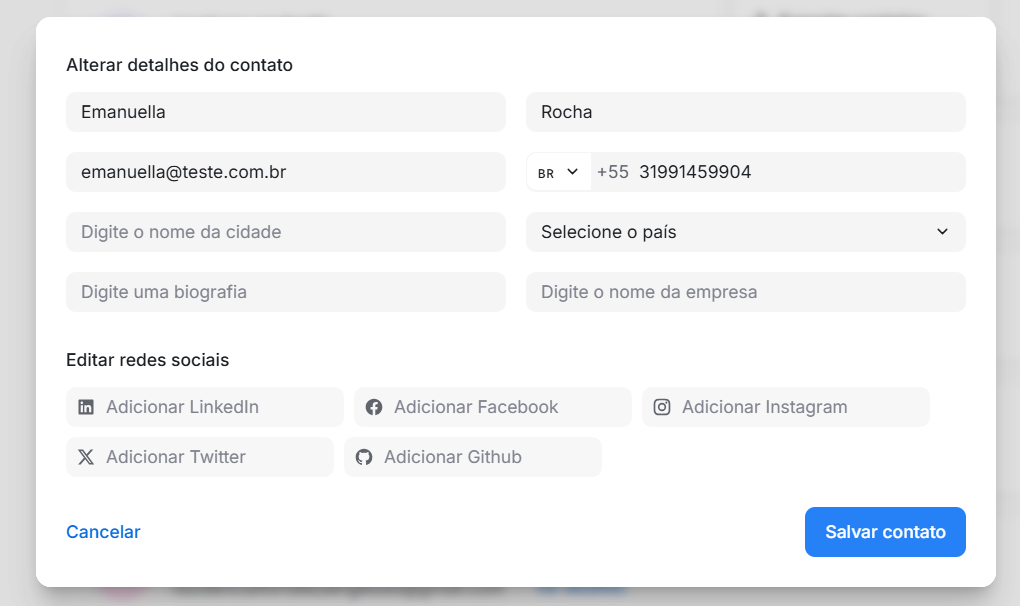
-
Importar um banco de dados de contatos
Passo 1. Na tela Contatos, clique no botão “ Importar ” no canto superior direito.

Passo 2. Selecione um arquivo CSV do seu sistema para enviá-lo ao banco de dados do Clickdesk. Veja como fica um banco de dados de exemplo: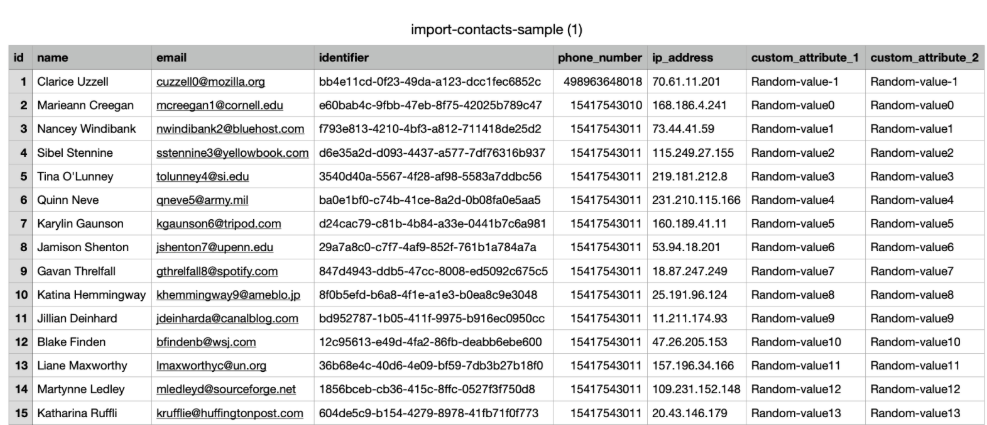
Atualizando, Excluindo e Mesclando um contato
Para atualizar ou excluir um contato, acesse a tela de Contatos, clique na aba "Contatos" na barra lateral esquerda do seu painel.
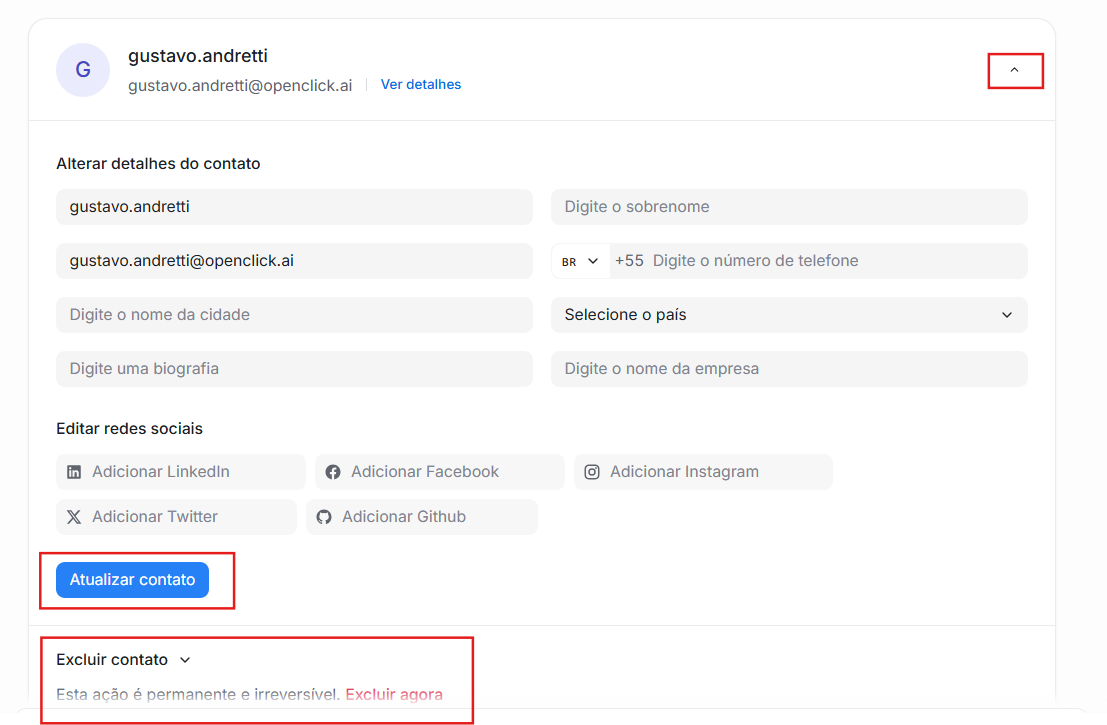
Depois, busque pelo seu contato e clique na setinha indicada no print abaixo para ver a descrição do contato. Ali você verá todas as informações deste contato em "Alterar detalhes do contato".
Inclua as novas informações e clique no botão **"Atualizar contato". **
Caso você queira excluir um contato, vá em Excluir contato e depois em clique em "Excluir agora".
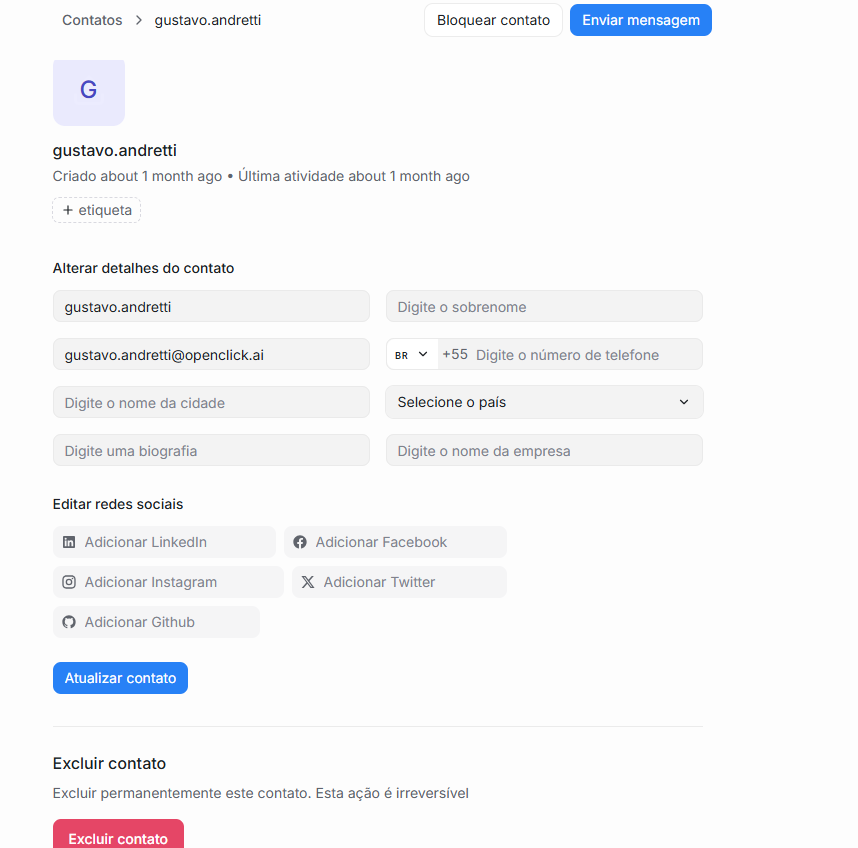
Você também pode realizar a alteração e exclusão clicando em "Ver detalhes" no contato, como na imagem abaixo:
Para mesclar um contato, acesse a tela de Contatos, clique na aba "Contatos" na barra lateral esquerda do seu painel. Vá em "Detalhes".
Ao abrir você verá um modal na lateral direita com a opção "Mesclar".
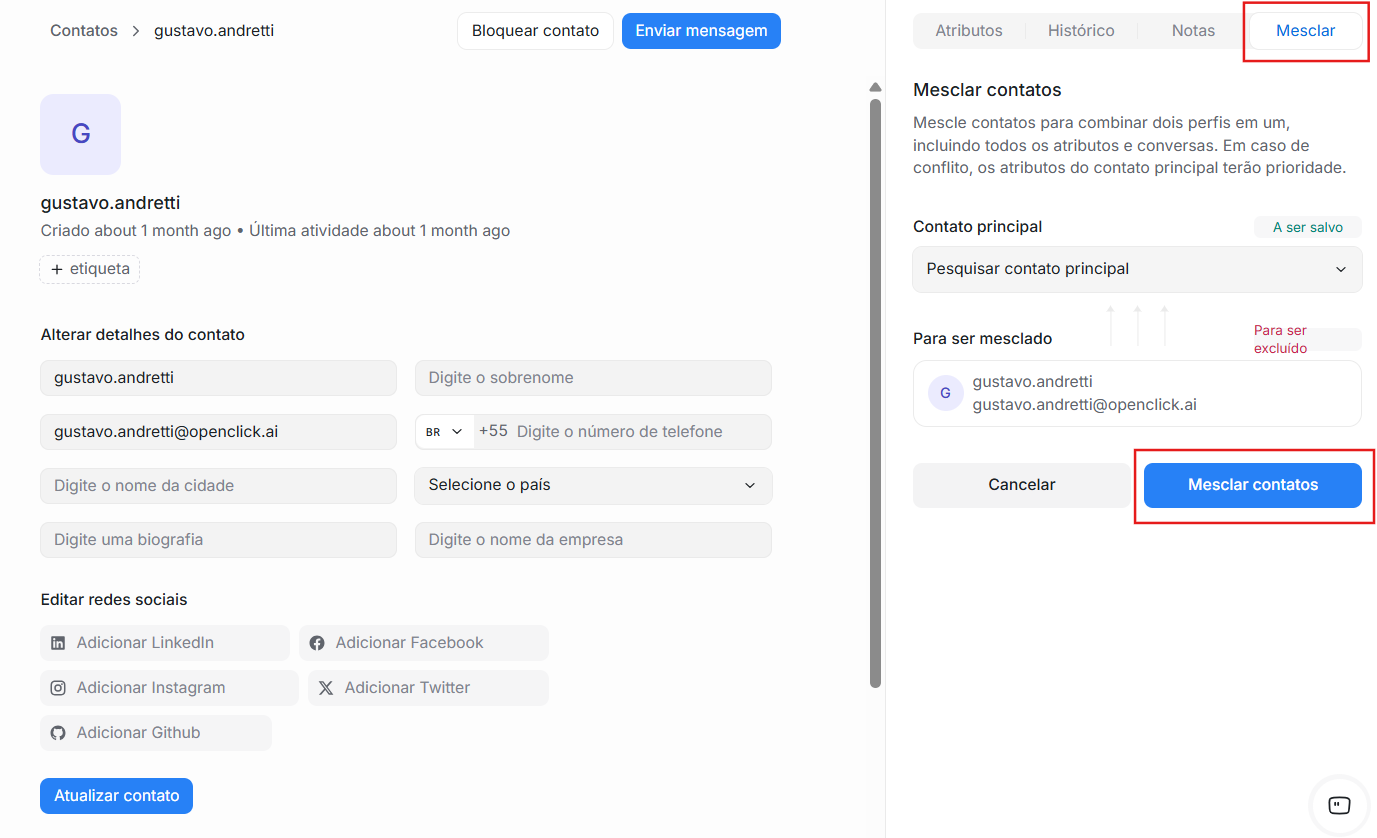 Mesclar é recurso que unifica dois contatos distintos em um só, para não ficar com duplicidade na base. Após a mesclagem, o Clickdesk mantém um único registro do cliente, juntando o histórico de conversas e dados.
Como funciona na prática
-
Você identifica dois contatos que são a mesma pessoa (ex.:
-
Um contato com e-mail
joao@empresa.com -
Outro contato com o WhatsApp
+55 11 99999-9999 -
Mas ambos são o mesmo João da mesma empresa).
-
-
No Clickdesk, você seleciona a opção “Merge/Mesclar contato”.
-
O sistema pede para você escolher qual será o contato principal (o “sobrevivente”).
Os dados desse contato principal permanecem como referência.
-
O Clickdesk mescla todas as conversas, notas, atributos e canais do contato secundário dentro do principal.
-
O contato secundário deixa de existir isoladamente — toda a interação futura passa a aparecer no contato unificado.
Benefícios
-
Evita relatórios bagunçados com duplicação de clientes.
-
Dá uma visão 360º real de cada cliente (todas as conversas de WhatsApp, e-mail, chat, etc. no mesmo perfil).
-
Facilita atribuir responsabilidade e histórico ao Agente.
Atenção:
-
A mesclagem é irreversível. Uma vez unificados, você não consegue separar de novo.
-
Então é sempre bom conferir duas vezes antes de mesclar.
Importante lembrar que a atualização, exclusão e mesclagem de um contato está relacionado ao nível de permissão do usuário, podendo ser permissão de "Administrador" ou permissões com "Função Personalizada".
Formulários de pré-chat
Se você tiver um formulário pré-chat habilitado , toda vez que um cliente fornecer seu e-mail e outros detalhes por meio dele, o Clickdesk o salvará como um novo contato.
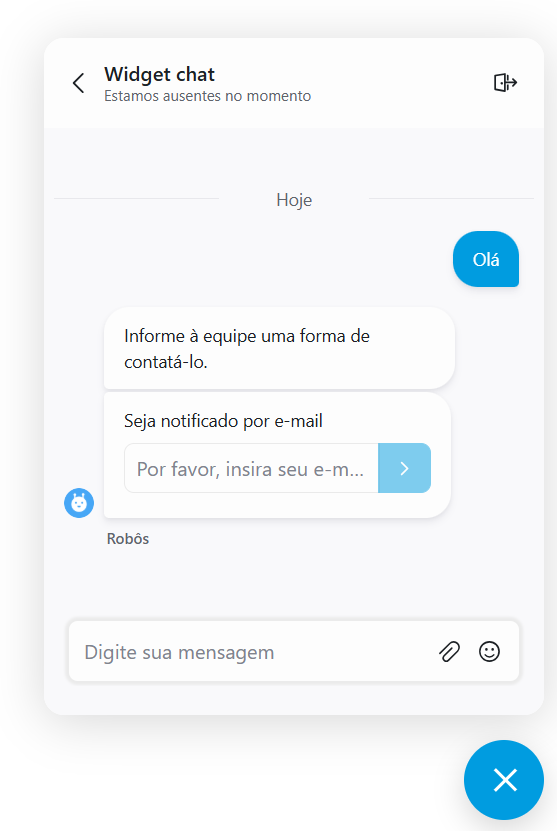
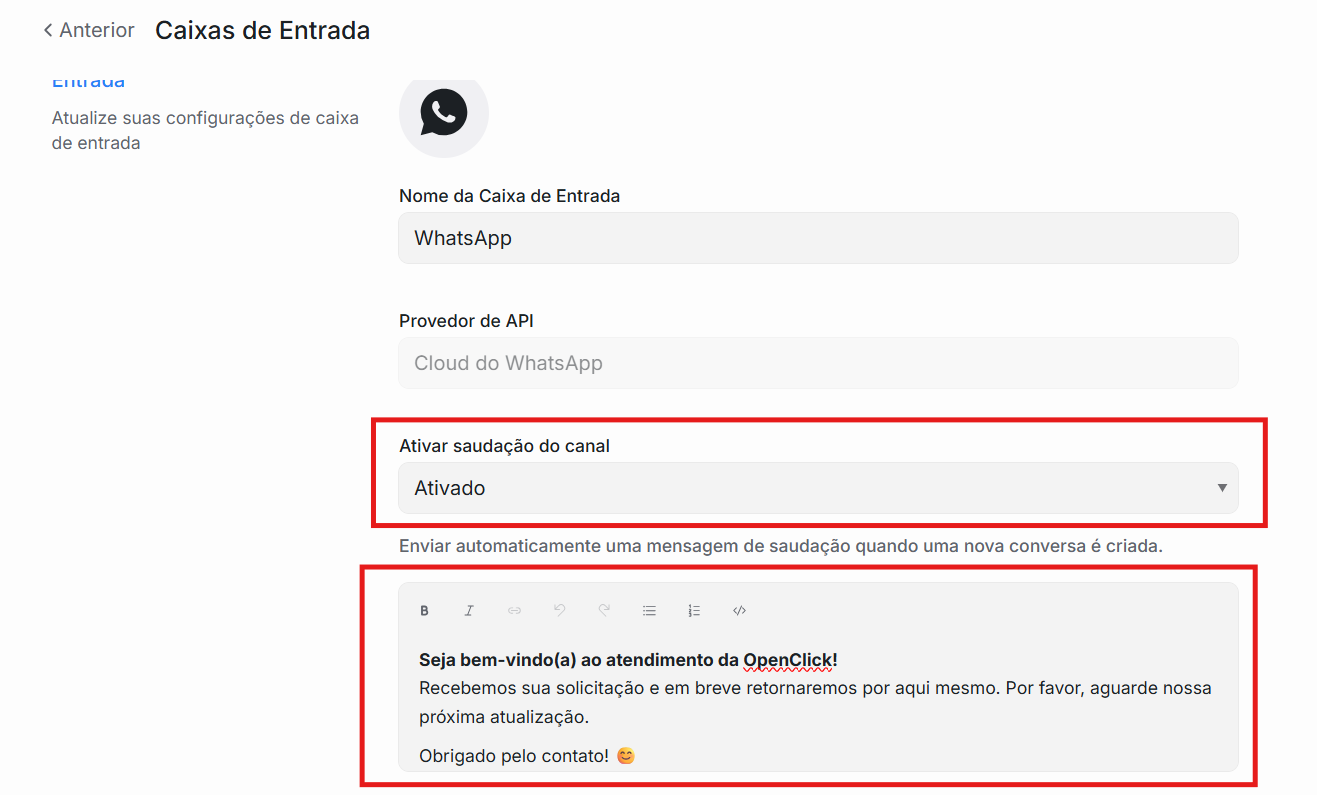
Saudação do canal
Sempre que um cliente inserir seu ID de e-mail na mensagem de saudação do canal, ele será salvo automaticamente como um contato.
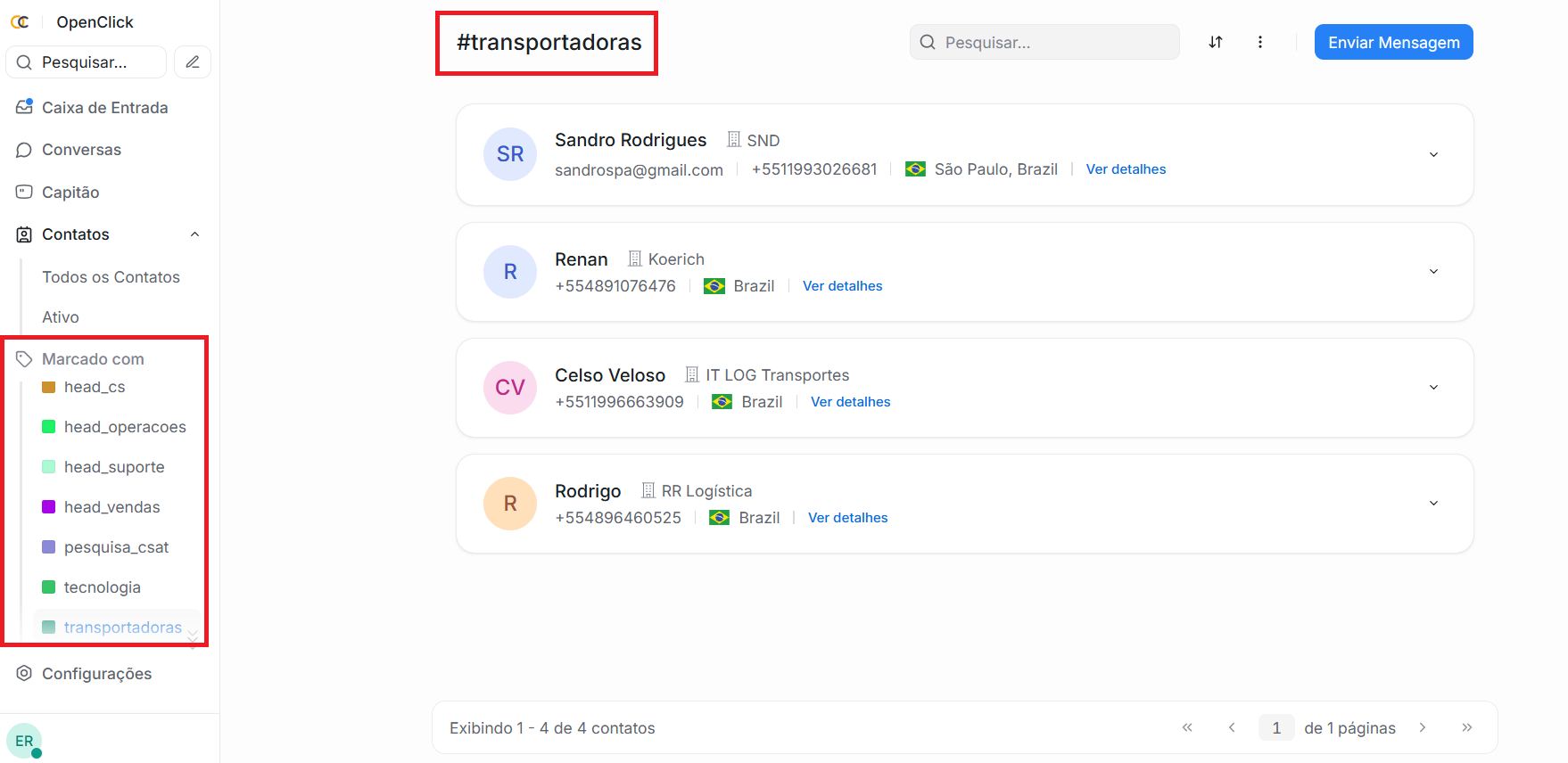
Contatos agrupados por rótulos
Você pode filtrar seus contatos por marcadores/rótulos. Basta selecionar um marcador da sua lista de " Marcados com ", como mostrado abaixo.
Classificando contatos
Para organizar seus contatos, clique no ícone com duas setas em qualquer coluna.
 A seguir, explicamos a lógica por trás da classificação do rótulo de cada coluna.
-
Classificação por nome: classifica a lista em ordem alfabética.
-
Classificação por e-mail: classifica a lista em ordem alfabética.
-
Classificação por nome da empresa: classifica a lista em ordem alfabética.
-
Classificação por cidade: classifica a lista em ordem alfabética.
-
Classificação por país: classifica a lista em ordem alfabética.
-
Classificar por última atividade: classifica a lista cronologicamente.
-
Classificar por criado em: classifica a lista por ordem de criação do contato.
Ação – Enviar uma nova mensagem
Você pode enviar mensagens de saída para um contato usando o botão “Nova mensagem”, conforme ilustrado na captura de tela acima.
Você pode enviar mensagens de saída da sua página de contato para os seguintes canais de conversa.
-
Site (somente para contatos identificados pelo HMAC)
-
E-mail
-
SMS
-
WhatsApp
Notas de contato
Você pode adicionar notas e informações importantes a um contato específico. Você pode usar isso para registrar manualmente uma chamada, e-mail ou reunião com o cliente.
Para adicionar notas :
-
Clique no item de menu Contatos no Painel do Clickdesk.
-
Selecione um contato da lista. Clique em "Detalhes"
-
Escreva sua nota.
-
Clique no botão "Salvar nota". Acesse a página de contato individual.
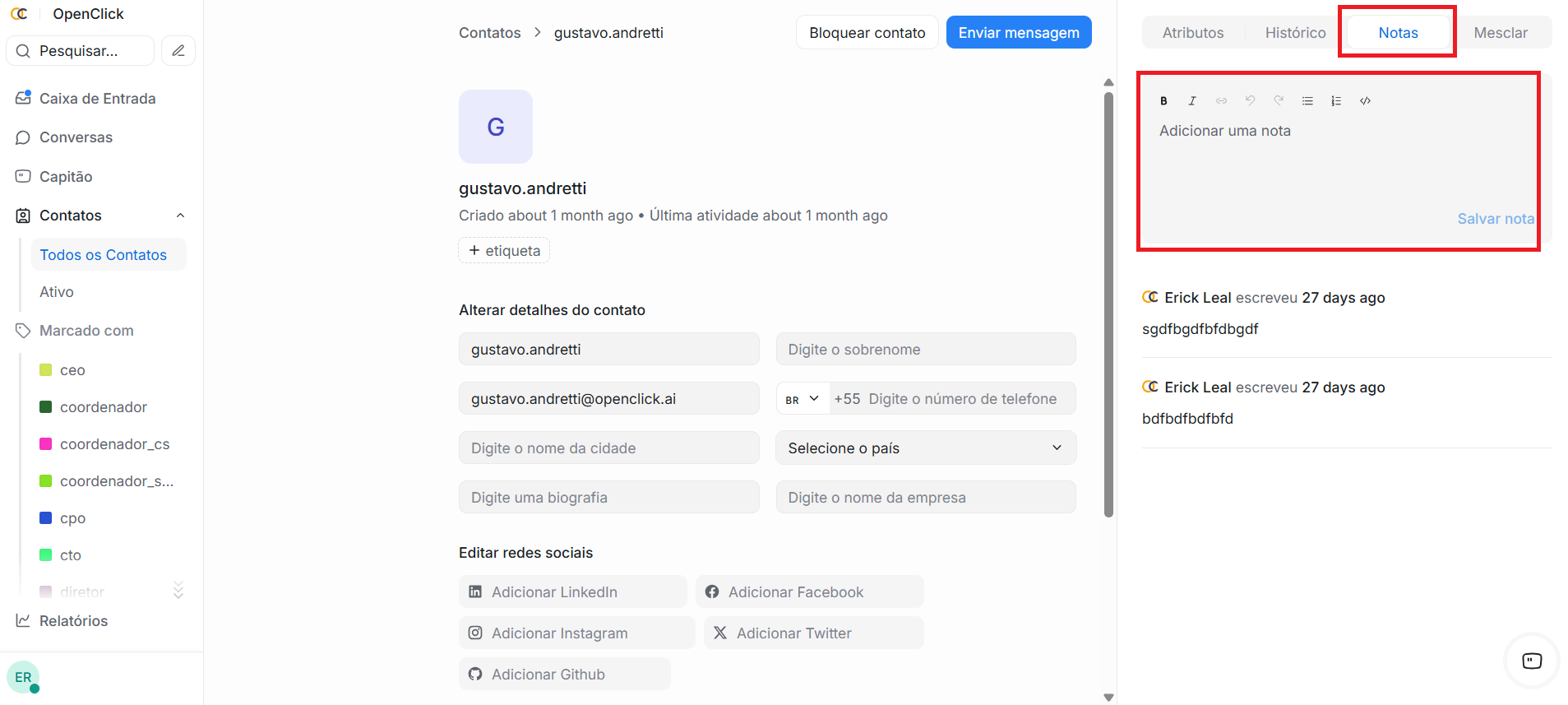
Você também pode usar formatação de texto avançado em suas notas e excluí-las quando necessário.
Filtrando contatos
Use filtros para agrupar seus contatos e categorizar os dados. Para começar a filtrar contatos, siga os passos descritos abaixo.
Passo 1. Clique no botão “Filtro” na parte superior da tela de contatos.
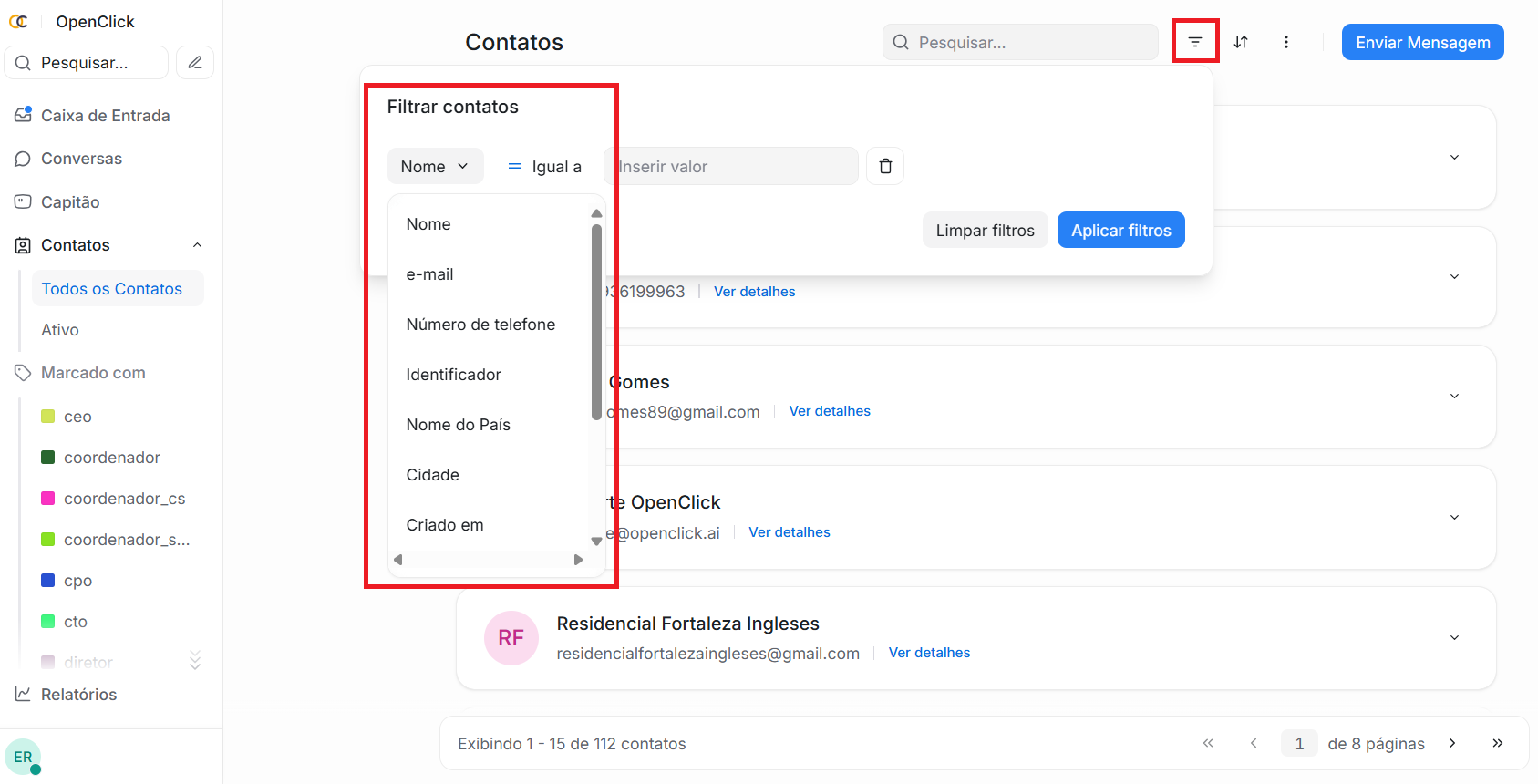
Etapa 2. Selecione um filtro no menu suspenso e selecione “Igual a” ou “Diferente de”, conforme aplicável.
Você pode aplicar filtros avançados aos seus contatos. Os seguintes filtros estão disponíveis:
-
Nome do contato
-
E-mail de contato
-
Número de telefone
-
Identificador de contato
-
País
-
Cidade
-
Criado em
-
Última atividade
-
Atributos personalizados adicionados à sua conta
Etapa 3. Adicione mais filtros usando os operadores AND / OR, se necessário.
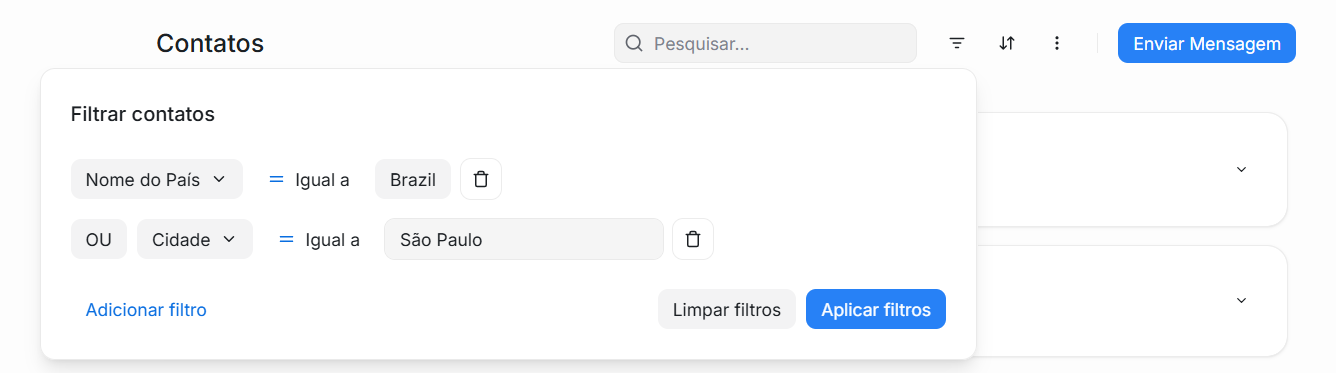 Passo 4. Clique no botão "Enviar". Você será redirecionado para a tela de Contatos e verá apenas os contatos qualificados pelos filtros selecionados.
Salvando um filtro como segmento de contato
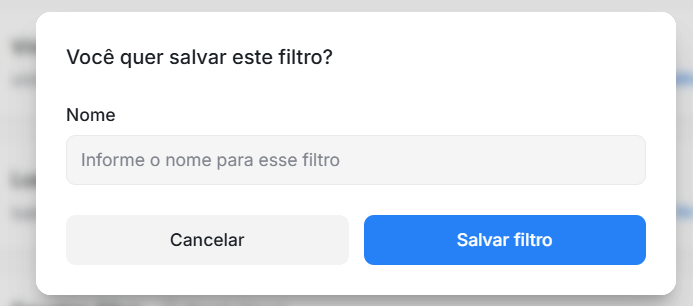
Uma lista filtrada de contatos exibe uma opção para "Salvar Filtro" na parte superior da tela. Salvar um filtro pode ajudar você a revisitá-lo com um único clique.
Passo 1. Clique no botão “ Salvar filtro ”.
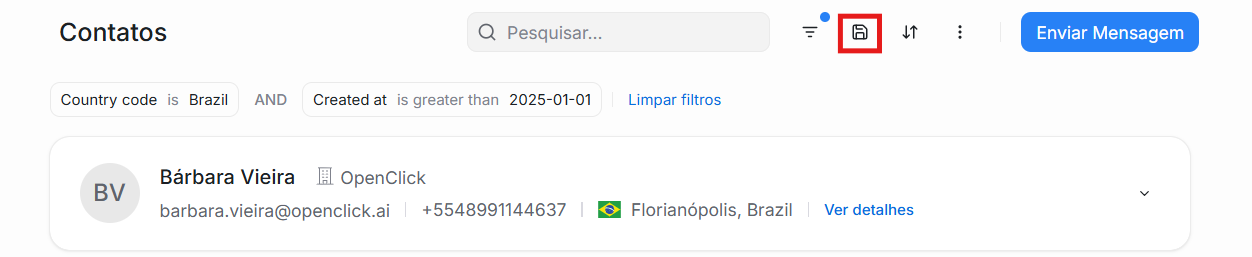
Passo 2. Dê um nome ao seu filtro e clique no botão " Salvar filtro ". Aqui está um exemplo:
Editar ou reverter um filtro
Para editar ou limpar os filtros e voltar à lista original, siga estas etapas:
Passo 1. Clique no botão “Filtro”.
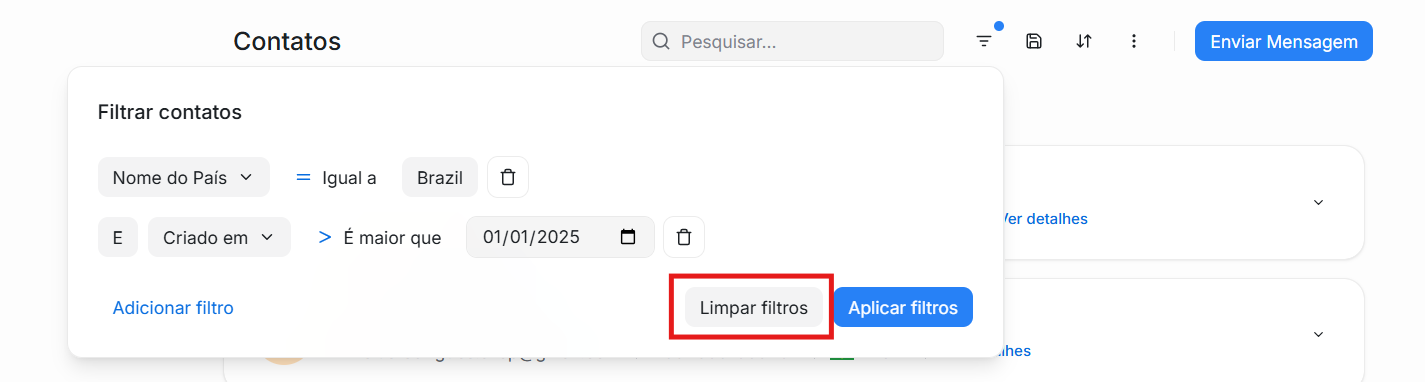
Passo 2. O pop-up será aberto. Aqui, você pode editar os filtros existentes usando os menus suspensos. Você também pode adicionar filtros ou limpá-los para voltar à lista de contatos original.
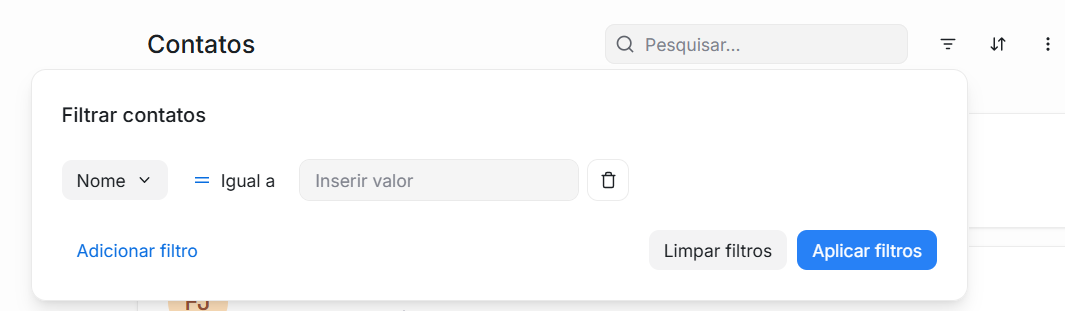
Clique em “ Aplicar Filtros”.